「Windows 延遲寫入失敗」是經典的磁碟 I/O 錯誤,系統提示「Windows 無法將所有資料儲存至檔案...」。這不僅可能導致資料遺失,更暗示潛在的硬體或設定問題。本文深入解析機制,提供分層級的解決方案。
什麼是延遲寫入?
延遲寫入是一種效能最佳化技術:當應用程式要求寫入資料時,系統先將資料暫存在記憶體快取,待磁碟閒置時再一次寫入實體磁碟。這能避開磁碟忙碌期,提升系統回應速度。但若快取資料在寫入前遺失(斷電、當機、磁碟錯誤),即發生「延遲寫入失敗」。
方案一:暫時規避 — 關閉寫入快取(不解決根本問題)
此法僅隱藏錯誤訊息,不建議長期使用,但可作為緊急應變:
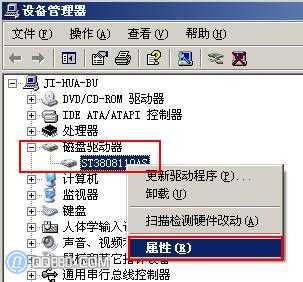
- 右鍵「我的電腦」→「內容」→「硬體」→「裝置管理員」。
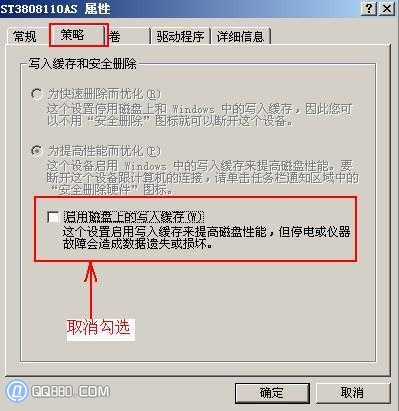
- 展開「磁碟機」→ 右鍵目標磁碟 → 「內容」→ 「原則」分頁。
- 取消勾選「啟用裝置上的寫入快取」→ 確定 → 重新開機。
方案二:根本修復 — 依機率排序的四大常見成因
1. 記憶體相容性不佳(多根記憶體時常見)
- 現象:拔掉某根記憶體即解決。
- 成因:不同品牌、頻率、時序的記憶體混用導致不穩定。
- 對策:使用同品牌、同型號、同頻率記憶體;依主板 QVL 清單採購;或送修主板檢測記憶體插槽。
2. 硬碟壞軌
- 成因:延遲寫入的快取資料恰好要寫入壞軌區塊。
- 對策:立即備份重要資料 → 使用 MHDD、Victoria、HDDRegenerator 等工具屏蔽壞軌 → 建議換新硬碟(壞軌通常會擴散)。
3. 硬體連接/損壞故障
- SATA/IDE 傳輸線老化、接觸不良、主板 SATA 控制器損壞。
- 對策:更換高品質傳輸線 → 更換主板其他 SATA 埠 → 必要時送修主板。
4. 檔案系統權限問題
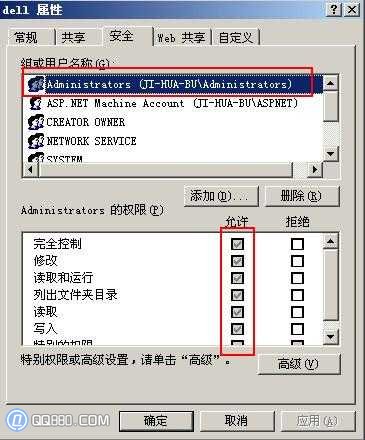
- 對策:右鍵報錯資料夾 → 「內容」→「安全性」→ 確認 Administrators 群組擁有「完全控制」權限;否則編輯新增。
進階診斷步驟(需專業知識)
- 查看事件檢視器 → 系統日誌:尋找 Event ID 50 (Delayed Write Failed)、Event ID 9/11/15 (磁碟錯誤)。
- 執行
chkdsk /r 掃描並修復檔案系統與壞軌。
- 使用 SMART 工具檢測硬碟健康度。
- 檢查電源供應器輸出是否穩定(電壓波動會導致寫入失敗)。
總結建議
- 優先檢查記憶體與硬碟健康 — 這兩者佔 80% 以上案例。
- 切勿長期依賴「關閉寫入快取」掩蓋問題,資料風險極高。
- 定期備份是應對硬體故障的唯一終極防線。
延遲寫入失敗本質是硬體或驅動層面的訊號,及早診斷修復才能確保資料安全與系統穩定。