3. 兒童發起權限申請:郵件流程全自動
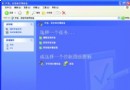
- 瀏覽被封鎖頁面 → 點「取得權限」按鈕。
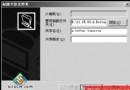
- 登入自己的 Windows Live ID → 點「傳送要求」。
- 系統自動寄送郵件給家長 (父母帳號),郵件含被封鎖網址、頁面標題、申請時間。
- 家長收信 → 點郵件中「允許」/「拒絕」連結 → 即時生效於雲端規則,無需登入管理介面。
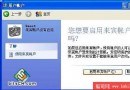
現場授權捷徑:家長若在旁,可直接點頁面「立即取得權限」→ 輸入家長帳密 → 即時放行,無需郵件往返。
4. 活動報告:遠端掌握孩子上網軌跡
- 管理員帳號登入 Family Safety 網站管理介面。
- 點主頁「活動報告」 → 列出該兒童帳號所有瀏覽紀錄 (網址、標題、時間、允許/封鎖狀態)。
- 每筆紀錄後有設定選單 → 可單獨調整該網站允許/警告/封鎖,即時生效。
實測體驗
- 郵件申請流程順暢,家長手機收信即可決策,極大降低管理門檻。
- 活動報告更新近即時,分類清晰 (允許/警告/封鎖),支援關鍵字搜尋、日期篩選。
- 單獨調整網站權限後,兒童端瀏覽器重新整理即生效,無需重開機。