延續前篇,本文深入探討 Windows XP 下網路芳鄰無法存取、權限受阻等棘手問題的完整解決方案,涵蓋來賓帳號啟用、防火牆例外設定、簡單檔案共享關閉、認證機制調整等關鍵步驟。
Windows XP 的 Guest 帳號允許他人使用電腦,但限制存取特定檔案與安裝軟體。在工作群組環境中,所有網路存取均透過來賓帳號進行。請在命令提示字元輸入 net user guest 確認帳號狀態;若顯示 Account active No,請執行 net user guest /active:yes 啟用它。
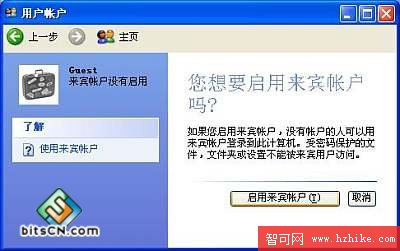
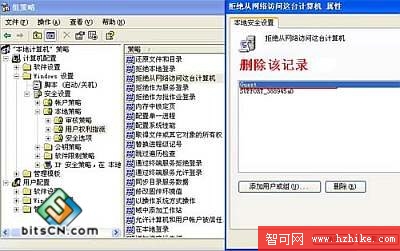
即使 Guest 已啟用,群組原則中「拒絕從網路存取這台電腦」若包含 Guest,仍會阻擋連線。請執行 gpedit.msc 開啟群組原則編輯器,依序展開「電腦設定 → Windows 設定 → 安全性設定 → 本地原則 → 使用者權利指派」,找到「拒絕從網路存取這台電腦」,移除其中的 Guest 帳號。
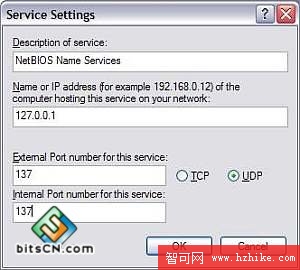
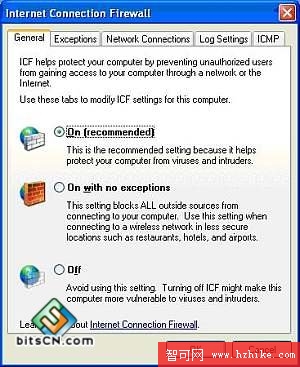
啟用網際網路連線防火牆 (ICF) 會封鎖 NetBIOS 通訊,導致芳鄰看不到電腦。需在 ICF 服務頁新增三項規則:
| 名稱 | 協定 | 連接埠 |
|---|---|---|
| NetBIOS Name Service | UDP | 137 |
| NetBIOS Datagram Service | UDP | 138 |
| NetBIOS Session Service | TCP | 139 |
SP2 之後的 Windows 防火牆介面更直觀,可直接在「例外」頁勾選「檔案和印表機共享」等預設規則,或自訂連接埠範圍。
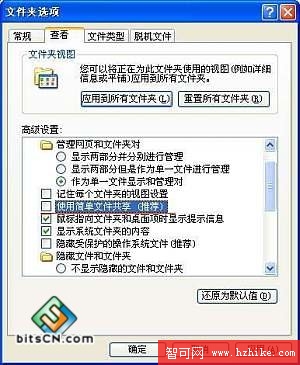
Windows XP 預設啟用「簡單檔案共享」,隱藏了進階權限頁籤。請開啟「我的電腦 → 工具 → 資料夾選項 → 檢視」,捲動至最底部,取消勾選「使用簡單檔案共享 (建議)」。若出現「Mickey Mouse」選項也請取消。此舉將恢復類似 Windows 2000 的詳細共享權限介面。
Home 版補充: 需在開機時按 F8 進入「帶網路連線的安全模式」才能調整共享權限。
NT 核心系統存取遠端電腦時,會優先嘗試使用本機目前的使用者名稱與密碼。若雙方帳號密碼不一致,便會導致驗證失敗。建議在雙方電腦建立相同的使用者帳號與密碼,或在「控制台 → 使用者帳號」中為目標帳號設定密碼,確保網路驗證順利通過。
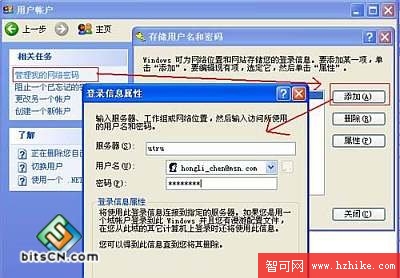
\\IBM-ZB\\10.41.221.5NET VIEW \\IBMZB 查看共享,再 NET USE Z: \\IBMZB\D 將共享資料夾 D 映射為 Z 槽確認 RPC、Plug and Play 服務已啟動,並檢查相關系統資料夾權限。若問題持續,請在命令提示字元依序執行:
regsvr32 netshell.dll
regsvr32 netcfgx.dll
regsvr32 netman.dll
這三個動態連結庫負責網路殼層、網路設定與網路連線管理,重新註冊可修復損壞的網路元件。