前言
Windows XP 從核心層級強化多媒體支援:內建 DirectX 9.0、原生 DVD 解碼、無縫整合光碟燒錄 (IMAPI)、WDM 音訊/視訊架構。要發揮最大效能,必須正確安裝硬體驅動程式、調整多媒體屬性設定。本文為系列第一部分,涵蓋多媒體硬體裝置管理與「聲音及音訊裝置」屬性中「音量」、「聲音」、「音訊」三個頁籤的完整設定教學。
一、多媒體硬體裝置的安裝與驅動程式管理
1. 核心硬體需求
- 顯示卡:支援 DirectX 9.0、WDDM 前身驅動模型、硬體加速 Overlay/DirectDraw/Direct3D。
- 聲音卡:支援 WDM (Windows Driver Model) 驅動、DirectSound 3D 硬體加速、多聲道輸出 (5.1/7.1)。
- 輸出/輸入裝置:喇叭/耳機、麥克風、可選:遊戲搖桿、MIDI 裝置、TV Tuner、IEEE 1394/USB 視訊擷取卡。
2. 透過裝置管理員檢視與更新驅動程式
- 控制台 → 系統 → 硬體 → 裝置管理員 (或執行
devmgmt.msc)。
- 展開 「顯示配接器」 確認顯卡型號、驅動程式提供者、版本、日期。
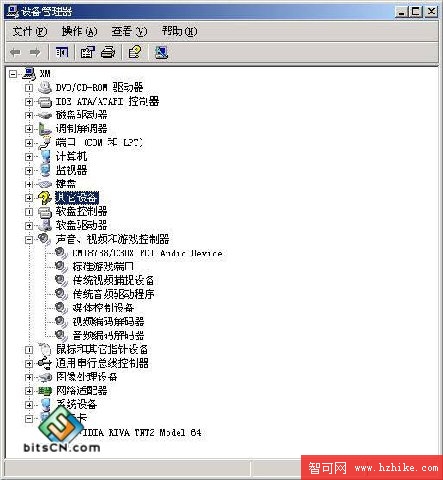
- 展開 「聲音、視訊及遊戲控制器」:列出音效晶片、WDM 串流裝置、舊版裝置、遊戲埠等。不代表每個項目都是獨立實體卡,多為單一聲音卡的不同功能區塊 (Wave、MIDI、Mixer、S/PDIF 等)。
- 右鍵任一裝置 → 「內容」 → 「驅動程式」 頁籤:
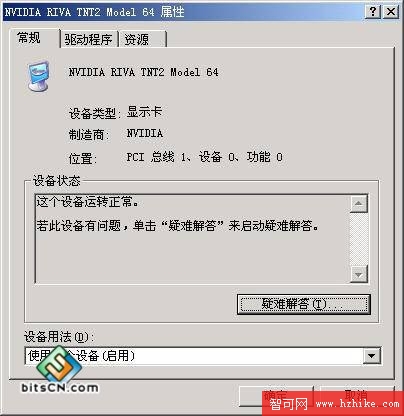
- 更新驅動程式:啟動硬體更新精靈,可指定路徑或自動搜尋 (含 Windows Update)。
- 回復驅動程式:XP 新功能,新驅動導致問題時一鍵還原上一版,極佳保護機制。
- 停用/解除安裝:疑難排解用。
- 「資源」 頁籤檢視 IRQ、I/O 位址、DMA、記憶體位址衝突狀態。
3. 新增硬體精靈 (自動偵測失效時)
- 控制台 → 系統 → 硬體 → 「新增硬體精靈」。
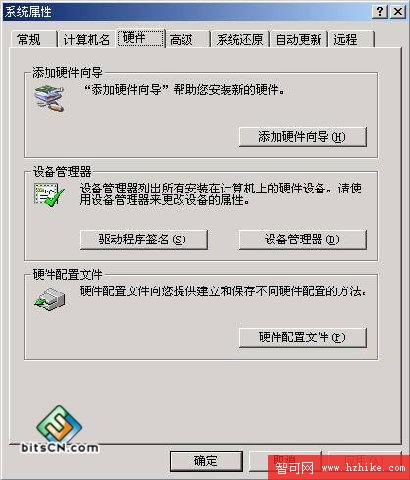
- 選擇「是,我已經連接硬體」 → 列表中選擇「聲音、視訊及遊戲控制器」或「顯示配接器」 → 指定廠商提供的 .inf 驅動程式路徑 → 完成安裝。
二、聲音及音訊裝置屬性完整設定
控制台 → 「聲音及音訊裝置」 (或執行 mmsys.cpl) 開啟 5 頁籤屬性對話框:
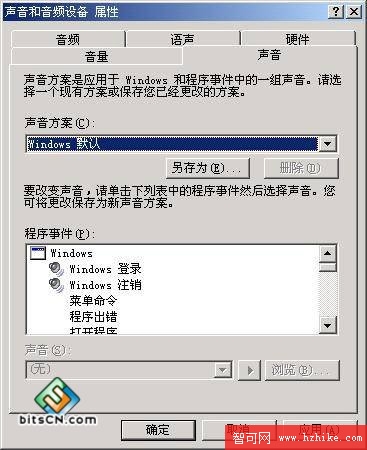
1. 音量 頁籤
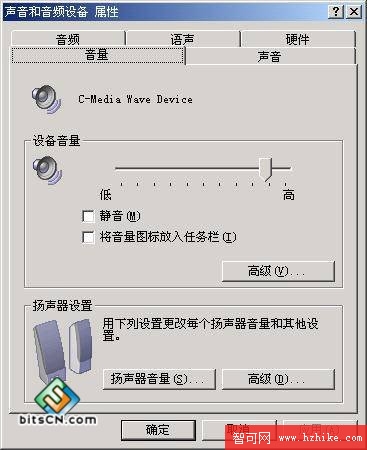
- 裝置音量:主音量滑桿控制整體輸出強度。按 「進階」 可調整波形、合成器、CD 播放、線路輸入、麥克風等獨立聲道平衡與靜音。
- 喇叭設定:按 「進階」 設定喇叭組態 (立體聲、5.1、7.1、耳機虛擬環繞)、全雙工/半雙工、音效增強 (寬頻、環境混響)。
- 將音量圖示放在工作列:勾選後通知區顯示小喇叭圖示,單擊快速調整主音量、靜音、開啟混音器。
2. 聲音 頁籤 — 事件聲音配置與聲音配置管理
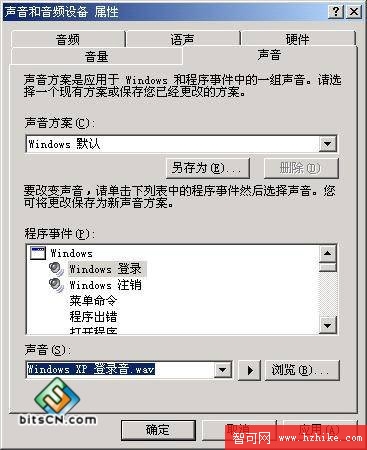
- 程式事件:列出所有系統事件 (啟動 Windows、關閉 Windows、新郵件通知、錯誤提示、列印完成、資源回收筒清空等)。前方有 小喇叭圖示 表示該事件已指定聲音。
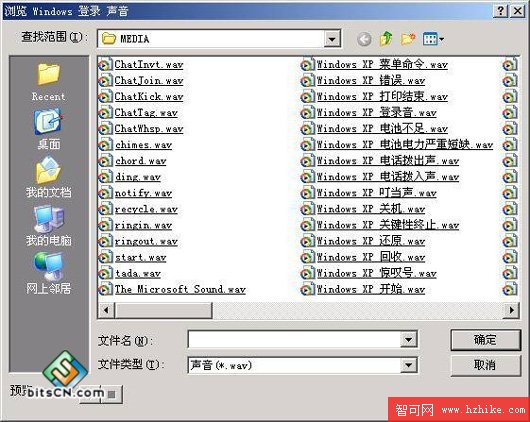
- 指定事件聲音:選取事件 → 「聲音」下拉選單 選擇預設 .wav 檔 → 或按 「瀏覽」 選擇自訂 .wav 檔。
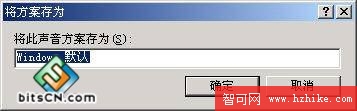
- 聲音配置:預設提供「Windows 預設」、「無聲音」等配置。自訂配置:逐一設定事件聲音後 → 按 「另存為」 → 輸入配置名稱 (如「我的辦公室環境」) → 確定。
- 刪除自訂配置:在下拉選單選取該配置 → 按 「刪除」 (系統預設配置不可刪除)。
3. 音訊 頁籤 — 預設播放/錄音裝置與效能調整
- 音訊播放:預設裝置下拉選單選擇主要輸出裝置 (如 Realtek HD Audio、USB 耳機、S/PDIF 輸出)。按 「音量」 開啟該裝置專屬混音器。
- 音訊錄製:預設輸入裝置 (麥克風、線路輸入、立體聲混音)。按 「音量」 調整錄音增益、啟用/停用增強 (噪音抑制、聲學回音消除)。
- MIDI 音樂播放:預設 MIDI 輸出裝置 (軟體合成器、外接 MIDI 埠)。
- 音訊效能:硬體加速 滑桿 (無/基本/標準/完整) — 視聲卡驅動支援度調整,完整加速可減輕 CPU 負載。採樣率轉換品質:良好/最佳/最快 — 影響重採樣音質與 CPU 使用率。
結語與下篇預告
本文詳細說明了 Windows XP 多媒體硬體驅動安裝、裝置管理員驅動回復新功能、以及「聲音及音訊裝置」中「音量」、「聲音」、「音訊」三大頁籤的完整設定選項。掌握這些基礎設定,即可解決大多數聲音無輸出、麥克風無法錄音、事件聲音異常、多聲道環繞聲不正確等常見問題。下篇將深入「語音」頁籤 (語音辨識/文字轉語音 TTS 設定)、「硬體」頁籤 (裝置屬性/疑難排解/驅動程式簽章)、以及 DirectX 診斷工具 (dxdiag) 進階測試與疑難排解技巧。