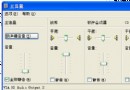
在「音效及音訊裝置內容」的「音量」索引標籤中,點擊「裝置音量」區塊的「進階」按鈕,即可開啟「音量控制」對話方塊(圖 1)。此處提供從主音量、CD 播放、PC 揚聲器到各項輸入/輸出的獨立音量滑桿,您可依需求微調每一項,或勾選「靜音」快速關閉特定聲源。
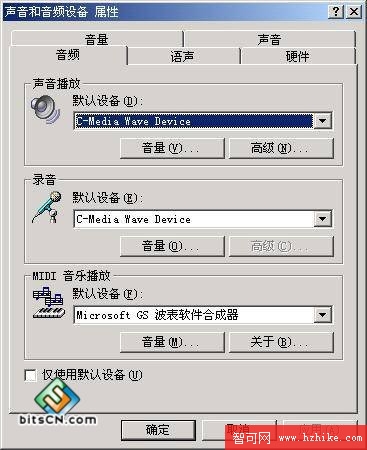
圖 1:音量控制對話方塊
回到「音量」索引標籤,點選「揚聲器設定」區的「進階」按鈕,會開啟「進階音訊屬性」對話方塊(圖 2)。在「揚聲器」索引標籤可依實際硬體選擇最貼近的揚聲器模式(如立體聲、5.1 聲道等),確保聲音輸出正確對應實體喇叭配置。
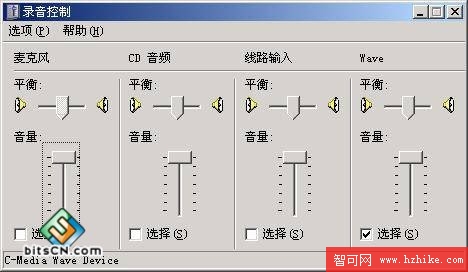
圖 2:揚聲器模式選擇
切換至「效能」索引標籤(圖 3),可調整音訊播放的硬體加速等級與取樣率轉換品質。請注意:選項並非「越高越好」,過高的設定可能增加系統資源占用,建議依據您的音效晶片與 CPU 效能酌情調整,並在完成後點擊「確定」儲存。
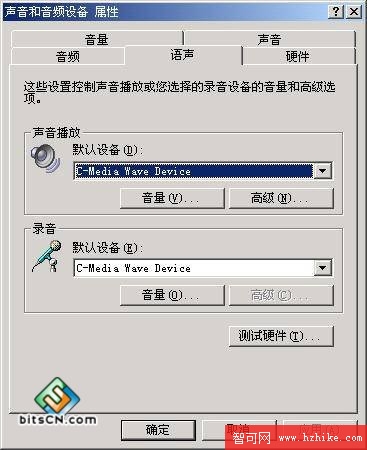
圖 3:硬體加速與取樣率轉換品質設定
在「音效及音訊裝置內容」視窗點選「音訊」索引標籤(圖 4),您會看到三大區塊:「音效播放」、「錄音」與「MIDI 音樂播放」。若電腦安裝多張音效卡或外接 USB 音訊介面,可在此分別指定各功能的預設裝置,並獨立調整音量與進階屬性。
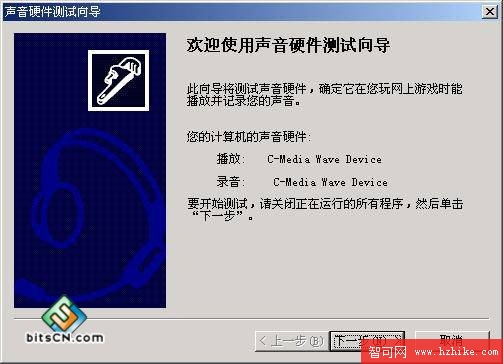
圖 4:音訊裝置預設值設定
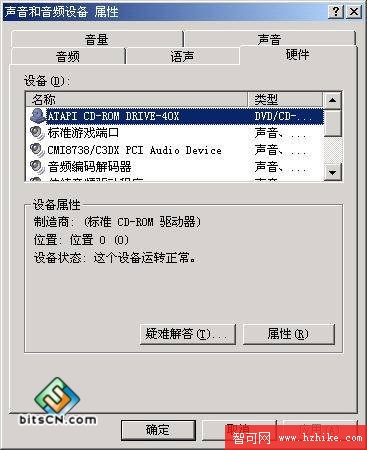
圖 5:錄音控制對話方塊
點選「語音」索引標籤(圖 6),可分別為「語音播放」(文字轉語音,TTS)與「語音輸入」(語音辨識,ASR)指定預設裝置、音量與進階屬性。這對使用語音指令、語音輸入法或螢幕閱讀器的使用者至關重要。
圖 6:語音屬性設定
點擊「測試硬體」按鈕啟動「語音硬體測試精靈」(圖 7)。精靈會引導您朗讀指定文字,驗證麥克風輸入與揚聲器輸出是否正常同步運作。重要提醒:測試前請關閉所有佔用麥克風的程式(如語音聊天軟體、語音辨識工具),以確保測試準確性。完成測試後,精靈會顯示結果摘要,點擊「完成」關閉。
圖 7:語音硬體測試精靈介面
在「硬體」索引標籤(圖 8)可列出系統偵測到的所有多媒體裝置(音效卡、視訊擷取卡、遊戲控制器等)。選取某裝置並點擊「內容」,可查看裝置狀態、驅動程式版本、資源配置(IRQ、I/O 位址)等詳細資訊,並可進行驅動程式更新、回復或停用等操作,是疑難排解的關鍵入口。
圖 8:多媒體硬體裝置清單
至此,Windows XP 的多媒體核心設定已全面涵蓋。妥善調校這些選項,能讓您的音訊播放、錄製、語音應用與硬體相容性發揮最佳效能,盡情享受多媒體帶來的樂趣。