電腦突然沒聲音是常見困擾,原因多為靜音設定、驅動程式異常、硬體連接問題三大類。本文提供 9 步驟系統化排查流程,從最簡單的音量檢查到驅動重裝、BIOS 設定、硬體替換法,助您精準定位並解決無聲問題。
快速入門檢查(前 3 步驟解決 60% 情況)
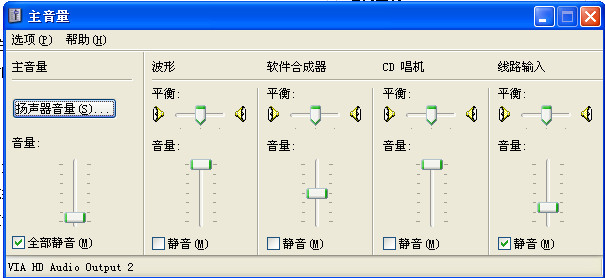
- 音量與靜音檢查: 確認喇叭電源、音量鈕、工作列小喇叭未靜音、音量滑桿拉至最高。
- 裝置管理器查驅動: Win+R 輸入
devmgmt.msc → 展開「音效、視訊及遊戲控制器」 → 若見黃色驚嘆號或問號,右鍵「解除安裝」後重新掃描硬體變更或手動更新驅動。
- 確認聲晶片型號: 在裝置管理器查看晶片名稱(如 Realtek ALC887),或執行
dxdiag → 「音效」分頁查看。
驅動程式安裝與修復
- 原廠光碟安裝: 將驅動光碟放入,裝置管理器右鍵聲音裝置 → 「更新驅動程式」 → 選「自動搜尋」。
- 官網下載最新驅動: 至晶片廠(Realtek、VIA、C-Media)或主機板廠官網下載對應作業系統版本,優先選擇 WHQL 認證版本。
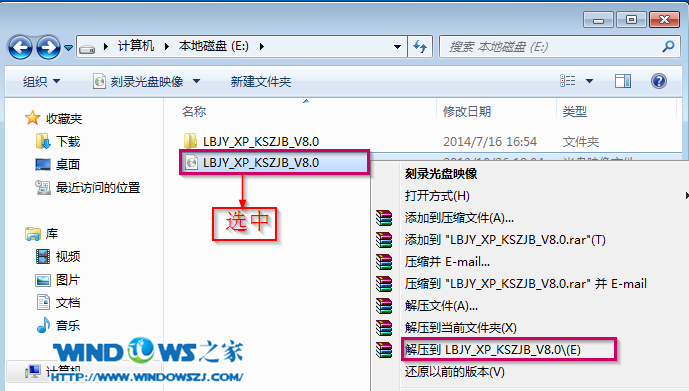
- 手動指定路徑安裝: 解壓驅動套件後,更新驅動程式選「瀏覽電腦尋找驅動程式」 → 指定資料夾路徑安裝。
進階硬體層面排查(軟體無效時執行)
- 工作列小喇叭存在但無聲: 排除系統靜音/音量過低 → 插耳機測試 → 有聲則為喇叭/連接線故障。
- 工作列無小喇叭: 控制台 → 「聲音和音訊裝置」 → 「音效」分頁 → 「預覽」鈕為灰色 → 驅動異常或硬體故障。
- 裝置管理器無聲音裝置: 集成聲卡 → 進 BIOS 檢查 Onboard Audio 是否為 Enabled;獨立聲卡 → 重新插拔、清潔金手指、換插槽測試。
- 替換法確認: 換已知正常喇叭/聲卡測試,若正常則原硬體損壞需更換。
核心總結
電腦無聲 90% 為軟體/驅動問題,聲卡硬體損壞機率極低。建議依序執行:檢查靜音 → 重裝驅動 → 確認 BIOS → 硬體替換法。耐心排查多嘗試,問題必能迎刃而解。
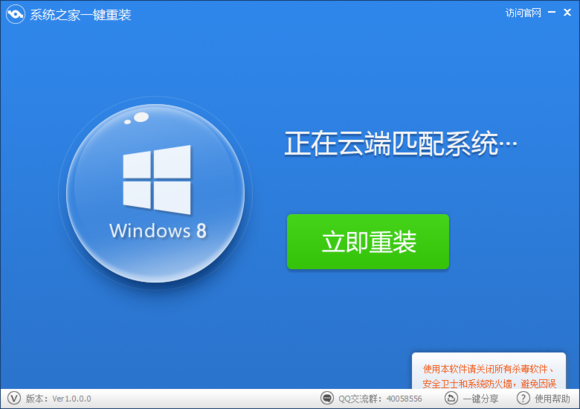
若系統環境過於雜亂導致驅動衝突,推薦使用「系統之家一鍵重裝大師」乾淨重灌,內建萬能驅動包,裝機即用無煩惱。