Windows XP Windows 7 Windows 2003 Windows Vista Windows 綜合教學 Linux 系統教學
Windows 10 Windows 8 Windows 2008 Windows NT Windows Server 電腦軟體教學

XP 系統安裝主題後「開始」選單沒變?兩大原因與一招修正

編輯:XP 系統基礎知識

下載對應版本的 XP 主題套用後,桌面背景、視窗色彩都變了,唯獨「開始」選單仍維持經典灰白外觀,讓主題美感大打折扣。這通常是由 安全軟體誤刪主題關鍵檔 或 開始選單模式設為「經典模式」 造成。以下教您快速診斷並修正。

常見原因分析

  1. 安全軟體攔截/刪除主題檔: 部分殺毒軟體、安全衛士會誤判主題包內的 .theme、.msstyles 或系統修補檔為風險而隔離刪除,導致開始選單皮膚無法載入。
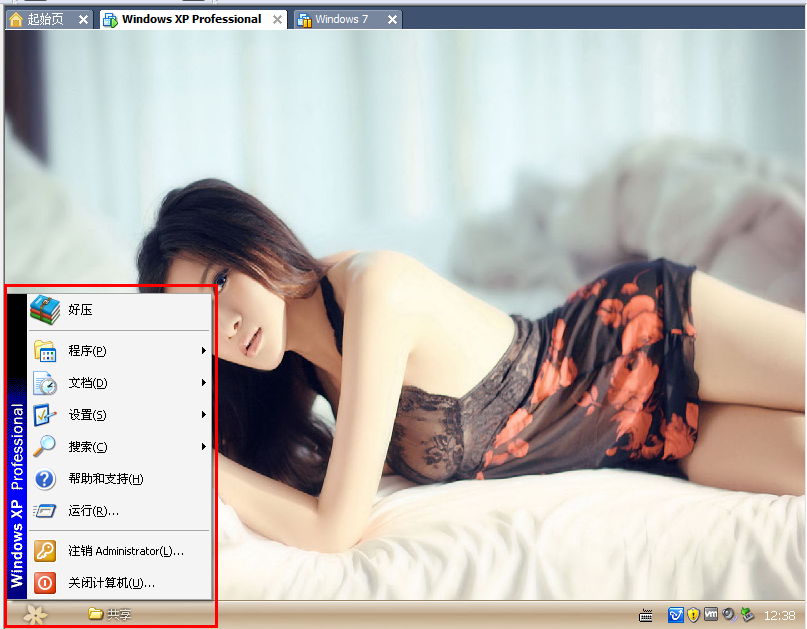
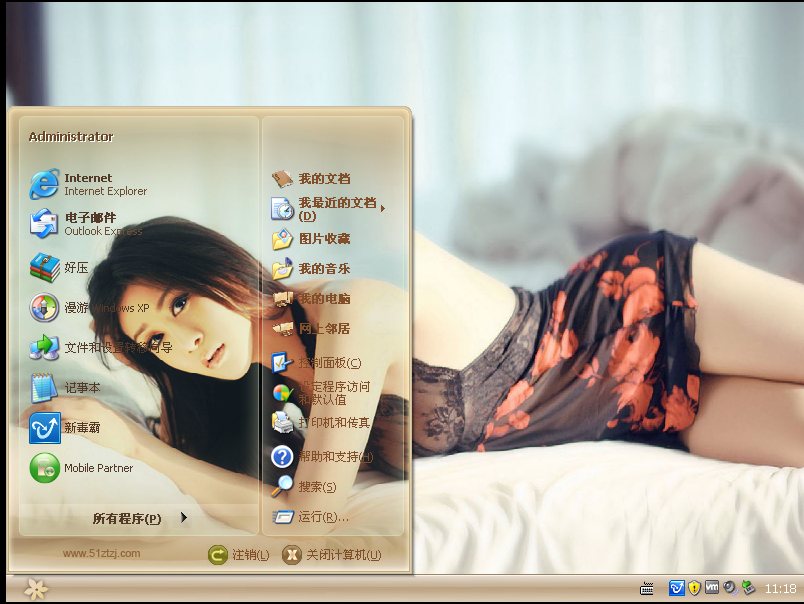
  2. 開始選單模式為「經典模式」: XP 預設提供「Windows XP 模式」(雙欄式)與「經典模式」(單欄舊版風格),唯有前者支援主題皮膚套用。

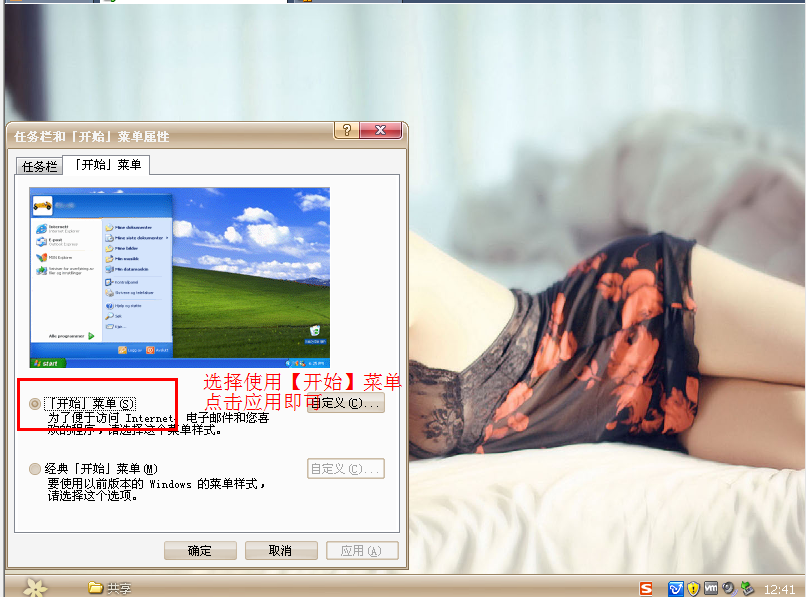
一鍵修正:切換回 Windows XP 模式

  1. 在工作列空白處滑鼠右鍵 → 內容。
  2. 切換到 「開始功能表」索引標籤。
  3. 選擇 「開始功能表」(非「經典開始功能表」)。
  4. 點選 「套用」 → 「確定」,開始選單即刻套用主題皮膚。
開始選單經典模式畫面
正確套用主題後的開始選單
工作列屬性切換開始功能表模式

若仍無效:檢查主題檔完整性

  • 暫時關閉安全軟體後,重新安裝主題。
  • 確認 C:\Windows\Resources\Themes 下主題資料夾內含 .msstyles 檔案。
  • 嘗試以系統管理員身分執行主題安裝程式。

修正後,開始選單將完美呈現主題設計的圓角、配色與圖示風格。更多系統美化技巧、Win7/Win8 純淨版下載,歡迎關注 Windows 之家。
系統之家一鍵重裝大師推廣圖
Copyright © Windows教程網 All Rights Reserved