前言:為 XP 加裝更高層級的安全鎖
Windows XP 雖然內建使用者帳戶密碼保護,但許多破解手法仍能繞過登入畫面。微軟早已在系統中預留了更強大的防線——Syskey 系統金鑰。啟用後,電腦開機將先要求輸入「系統啟動密碼」,這層驗證優先於使用者登入,甚至可製作實體「鑰匙盤」,沒有軟碟(或 USB 模擬軟碟)無法進入系統,等於為 XP 裝上雙重保險。
一、設定系統啟動密碼
- 點選「開始 → 執行」,輸入
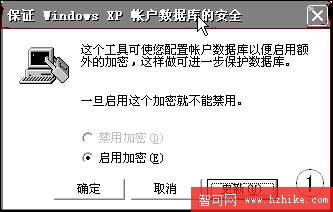
Syskey 並按 Enter,開啟「保護 Windows XP 帳戶資料庫」對話框。
- 點擊「更新」按鈕,進入「啟動金鑰」設定視窗。
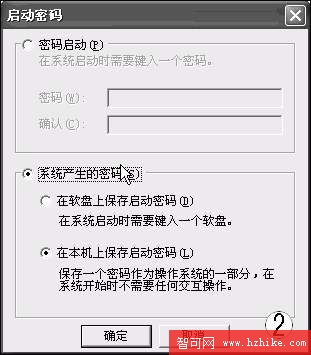
- 選擇「密碼啟動」選項,輸入兩次相同的強力密碼(建議 12 字元以上、大小寫數字符號混合),確定儲存。
- 重新開機後,系統會先跳出「輸入系統啟動密碼」視窗,驗證通過才會顯示使用者登入畫面。
移除方法:再次執行 Syskey → 「更新」 → 選擇「在本機上儲存啟動金鑰」 → 輸入目前密碼確認 → 完成後重開機即不再提示。
二、製作實體鑰匙盤(軟碟/USB 模擬軟碟)
- 在「啟動金鑰」視窗選擇「系統產生的密碼」,並勾選「在軟盤上儲存啟動金鑰」。
- 確定後系統提示插入軟碟,寫入完成即成「鑰匙盤」。
- 往後每次開機皆需插入此磁碟驗證,遺失則無法啟動(需以離線修復工具重置 Syskey)。
實務提醒
- 密碼務必妥善保管,遺失無後門可進,僅能重灌或使用第三方工具清除 SAM 加密。
- 現代電腦多無軟碟機,可用虛擬軟碟機軟體(如 Virtual Floppy Drive)配合 USB 隨身碟模擬。
- 此功能為 XP/Server 2003 專有,Vista 之後改用 BitLocker,機制不同。
善用 Syskey,讓舊系統在離線或實體存取環境下多一道堅實防線。