Windows XP Windows 7 Windows 2003 Windows Vista Windows 綜合教學 Linux 系統教學
Windows 10 Windows 8 Windows 2008 Windows NT Windows Server 電腦軟體教學

打造 Windows XP 鐵壁帳戶防線:權限、密碼、原則三層防禦實戰

編輯:XP 系統基礎知識

前言:XP 帳戶預設隱憂

Windows XP 安裝完成後,預設建立的第一個使用者擁有「電腦管理員」權限,且內建 Administrator 帳戶密碼為空、隱藏於歡迎畫面。若不修改預設值,任何人均可透過安全模式或第三方工具以 Administrator 空密碼登入,取得最高權限。本文建構三層防禦:權限最小化 → 強制密碼策略 → 帳戶鎖定防暴力破解。

第一層:權限最小化 — 關閉高風險帳戶與服務

1. 停用並重命名 Administrator / Guest

  1. 以非 Administrator 的管理員帳戶 登入
  2. Win+R → compmgmt.msc (電腦管理)
  3. 「系統工具」→「本機使用者和群組」→「使用者」
  4. 右鍵 Administrator → 「屬性」 → 勾選「帳戶已停用」 → 「隸屬於」移除 Administrators 群組
  5. 右鍵重命名 Administrator 為無法猜測名稱 (如 SysAdmin_2024)
  6. 同樣處理 Guest:停用 + 重命名

替代方案 (本機安全性原則):
secpol.msc → 「本機原則」→「安全性選項」→「管理員帳戶狀態」/「來賓帳戶狀態」設為「已停用」;「重新命名系統管理員帳戶」/「重新命名來賓帳戶」修改名稱。
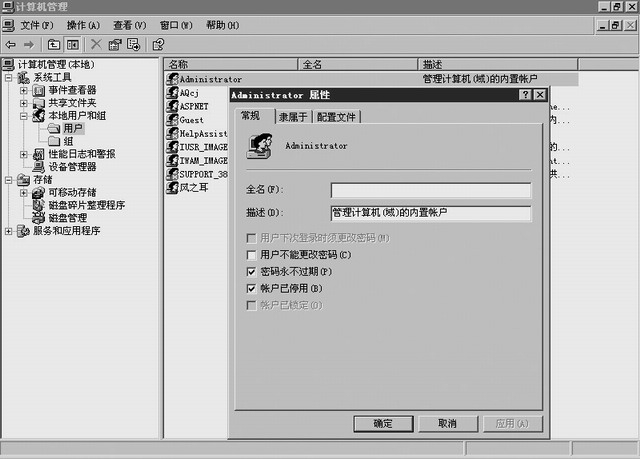
電腦管理 停用 Administrator

2. 封鎖安全模式進入 (防止 net user 重置密碼)

  1. Win+R → regedit
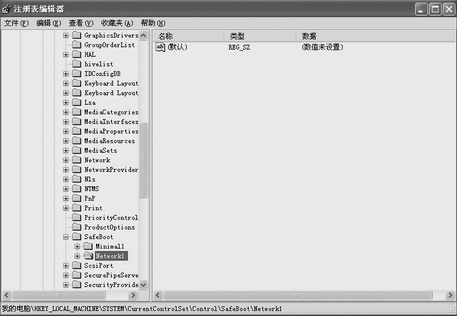
  2. 定位 HKEY_LOCAL_MACHINE\SYSTEM\CurrentControlSet\Control\SafeBoot
  3. 將 Minimal、Network 重新命名為 Minimal1、Network1
  4. 效果:按 F8 進入任何安全模式,系統自動重啟

登錄編輯器 SafeBoot 重命名

3. 限制普通使用者存取登錄 (防竄改 SafeBoot 回復)

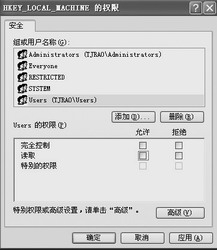
  1. regedit → 右鍵 HKEY_LOCAL_MACHINE → 「權限」
  2. 選中 Users 群組 → 取消勾選「讀取」權限
  3. 普通使用者無法讀取/修改登錄,無法自行恢復 SafeBoot

HKEY_LOCAL_MACHINE 權限設定 移除 Users 讀取

4. 控制管理員帳戶數量

  • 原則:系統管理員帳戶僅保留 1 個 (已重命名、強密碼)
  • 日常操作使用「高級使用者」或「一般使用者」帳戶
  • 需提權時使用 RunAs 或 runas /user:AdminAccount cmd
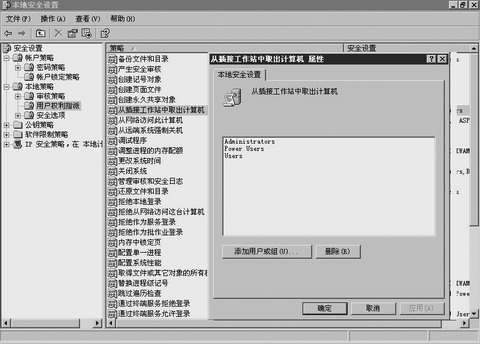
  • 若一般使用者需要特定權限,透過「本機安全性原則」→「使用者權利指派」精確授予 (如「作為批次工作登入」、「關閉系統」等),而非提升為管理員

本機安全性原則 使用者權利指派

第二層:強制密碼複雜度策略

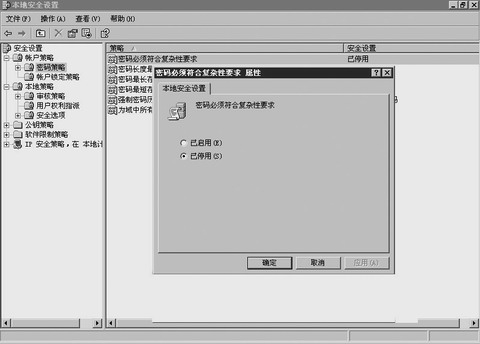
  1. secpol.msc → 「帳戶原則」→「密碼原則」
  2. 啟用並設定:
    • 密碼必須符合複雜性需求:啟用 (需含大寫、小寫、數字、符號三類以上,不含使用者名稱,最少 6 字元)
    • 密碼長度下限:建議 8 字元以上 (預設 0)
    • 密碼最長使用期限:42~90 天 (強制定期輪換)
    • 密碼最短使用期限:1~2 天 (防止立即改回舊密碼)
    • 強制密碼歷程記錄:記住 5~10 組舊密碼 (禁止重複使用)
    • 可還原的加密儲存密碼:停用 (除非特殊應用需求)

密碼原則 密碼必須符合複雜性需求

複雜性需求詳細規則

  • 至少 6 個字元 (建議 8+)
  • 不包含使用者帳戶名稱完整或部分 (超過 2 連續字元)
  • 包含以下四類中 三類以上:
    • 英文大寫 (A-Z)
    • 英文小寫 (a-z)
    • 數字 (0-9)
    • 非英數字元 (!、@、#、$、%、^、&、*、_、-、+、= 等)

第三層:帳戶鎖定原則 — 防禦暴力破解

  1. secpol.msc → 「帳戶原則」→「帳戶鎖定原則」
  2. 設定建議值:
    • 帳戶鎖定閾值:5 次 失敗嘗試 (0 表不鎖定,極度危險)
    • 重設帳戶鎖定計數器:30 分鐘 (鎖定後多久重新計算失敗次數)
    • 帳戶鎖定持續時間:30 分鐘 或「永遠鎖定直到管理員解鎖」 (視管理便利性決定)

效果:攻擊者嘗試 5 次錯誤密碼後,帳戶自動鎖定 30 分鐘,暴力破解成本指數級上升。

補充防禦:稽核原則與實體安全

啟用稽核登入事件

  1. secpol.msc → 「本機原則」→「稽核原則」
  2. 「稽核登入事件」→ 勾選「成功」、「失敗」
  3. 事件檢視器 → 安全性記錄,定期檢視 Event ID 4625 (登入失敗) 異常激增

實體安全基本原則

  • BIOS 設定開機密碼、禁止從 USB/光碟開機
  • 機箱加鎖、防竄改標籤
  • 螢幕鎖定熱鍵 Win+L 養成習慣

總結:三層防禦檢查清單

層級關鍵動作驗證方式
權限最小化停用/重命名 Administrator、Guest;封鎖安全模式;限制 Users 登錄讀取;最小化管理員數量安全模式進入 → 自動重啟;一般帳戶無法開啟 regedit
密碼策略複雜度啟用、長度≥8、歷程記錄≥5、最長期限 90 天建立新帳戶測試:弱密碼被拒、強密碼通過
帳戶鎖定閾值 5、重設 30 分鐘、鎖定 30 分鐘故意輸入 5 次錯誤密碼 → 帳戶鎖定、30 分鐘後自動解鎖

結語

Windows XP 雖已停止支援,但在隔離網路、舊系統相容、工控設備等場景仍有存續。透過「權限最小化 + 強制密碼策略 + 帳戶鎖定」三層防禦,配合稽核與實體安全,可將 XP 帳戶系統安全性提升至企業基本防護水準。**記住:沒有絕對安全,只有持續管理。**

Copyright © Windows教程網 All Rights Reserved