原理:刪除登錄機碼 HKEY_CLASSES_ROOT\lnkfile\IsShortcut,讓系統不再疊加捷徑箭頭圖示。
reg delete HKCR\Lnkfile /v IsShortcut /fRemoveArrow.bat (編碼 ANSI)
regeditHKEY_CLASSES_ROOT\lnkfileIsShortcut 字串值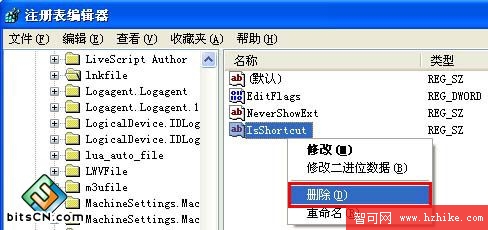
為什麼不直接刪除 IsShortcut? 在 Win7 刪除該值會導致:
正解:用 1x1 像素全透明 .ico 替換系統預設捷徑覆疊圖示
Empty.ico (可自行用畫圖/線上工具製作 16x16、32x32、48x48 多解析度內含),放置於 C:\Windows\Empty.icoRemoveArrowWin7.reg,內容:Windows Registry Editor Version 5.00
[HKEY_LOCAL_MACHINE\SOFTWARE\Microsoft\Windows\CurrentVersion\Explorer\Shell Icons]
"29"="C:\\Windows\\Empty.ico,0"Windows Registry Editor Version 5.00
[HKEY_LOCAL_MACHINE\SOFTWARE\Microsoft\Windows\CurrentVersion\Explorer\Shell Icons]
"29"=-匯入後重新登入即恢復。
| 錯誤做法 | 後果 |
|---|---|
刪除 IsShortcut (Win7) | 工作列釘選、縮圖預覽、跳躍清單功能損壞 |
使用 shell32.dll 內建空白圖示 (索引 50 等) | 系統更新可能覆蓋 DLL 導致箭頭復活;不同版本索引不同,不穩定 |
XP 可直接刪除 IsShortcut 且無副作用,批次檔法最快。若追求完美統一,亦可使用透明圖示法 (機碼路徑相同),但 XP 很少需要。
reg delete HKCR\Lnkfile /v IsShortcut /f 一行解決,無副作用.ico 替換 Shell Icons\29,保留系統功能完整性