Windows XP 雖穩定,但長時間使用後仍可能出現系統無回應、啟動程式無反應等情況。本文提供從病毒查殺、啟動項精簡、資源管理器優化到網路服務調整的完整排解流程。
步驟一:排除病毒木馬干擾
更新防毒軟體病毒碼至最新,執行全盤深度掃描,清除所有威脅後重新觀察。
步驟二:精簡啟動項與服務 (msconfig)
- 「開始」→「執行」輸入
msconfig → 確定。
- 「服務」索引標籤:勾選「隱藏所有 Microsoft 服務」→ 點擊「全部停用」(或手動保留必要項如防毒、驅動相關)。
- 「啟動」索引標籤:取消勾選非必要開機自啟程式(聊天軟體、下載工具、多媒體播放器等)。
- 確定並重新開機。
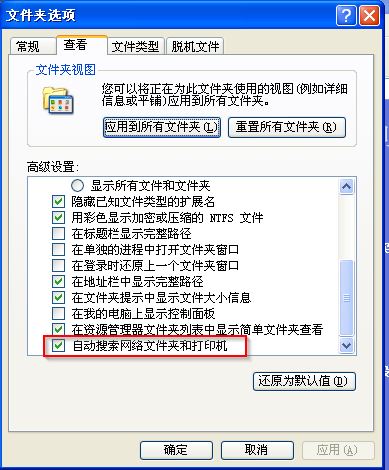
步驟三:關閉資源管理器自動搜尋網路資源
- 開啟「我的電腦」→「工具」→「資料夾選項」→「檢視」索引標籤。
- 取消勾選「自動搜尋網路資料夾和印表機」。
- 點擊「套用到所有資料夾」→ 確定。
步驟四:解決開機進入桌面後系統暫時停滯 (DHCP Client 服務)
現象:開機進入桌面後系統卡住數十秒,任何程式都無回應。
原因:DHCP Client 服務正在為網卡尋找 IP 位址(若未連接 DHCP 伺服器會等待超時)。
解決方法:設定靜態 IP 位址
- 「桌面」→「網路鄰居」右鍵→「內容」→「網路連線」。
- 右鍵「區域連線」→「內容」→ 雙擊「Internet 通訊協定 (TCP/IP)」。
- 選擇「使用下列 IP 位址」:
IP 位址:192.168.1.1(最後一段 1~254 任意,避開衝突)
子網路遮罩:255.255.255.0
(預設閘道、DNS 可留空或依實際網路環境填寫)
- 確定儲存並重新開機驗證。
此設定讓系統跳過 DHCP 發現流程,大幅縮短開機進入桌面後的等待時間。
進階建議
- 定期執行磁碟重組、清理暫存檔。
- 檢查硬碟健康狀態(S.M.A.R.T. 工具)。
- 若問題持續,考慮修復安裝或重灌系統。