「掃描器與相機」控制台提供統一介面管理影像擷取裝置,無論是數位相機匯入照片、掃描器數位化文件,或是網路攝影鏡頭預覽,皆可在此完成。本文將示範如何開啟控制台、識別已連接裝置,並使用「掃描器與相機精靈」匯入照片。
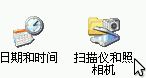
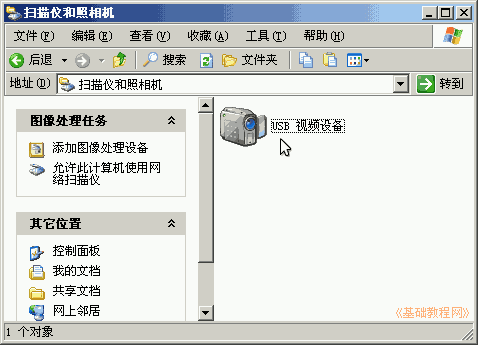
一、開啟掃描器與相機
- 控制面板切換至「經典檢視」。
- 雙擊「掃描器與相機」圖示,開啟管理視窗。
二、辨識已連接裝置
視窗會列出系統偵測到的所有影像裝置,包含:
- 數位相機 / 數位攝影機
- 平面掃描器 / 文件掃描器
- 網路攝影鏡頭
每個裝置圖示下方顯示製造商與型號,方便辨識。
三、使用掃描器與相機精靈匯入照片
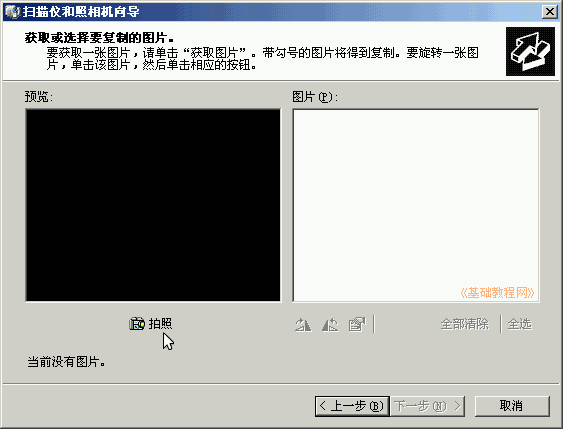
- 雙擊目標相機圖示,啟動「掃描器與相機精靈」。
- 精靈掃描裝置上的照片,顯示縮圖供預覽。
- 勾選欲匯入的照片(或全選),點擊「下一步」。
- 指定儲存資料夾、命名規則(如日期+序號),點擊「下一步」開始匯入。
- 完成後可選擇「發佈到 Web」、「列印照片」或直接「完成」。
四、替代匯入方式:我的電腦
若相機支援大容量儲存裝置 (MSC) 模式,連接後會在「我的電腦」出現可移動磁碟機代號,直接像操作隨身碟般複製照片,速度通常更快,且不需啟動精靈。
五、掃描文件操作提示
- 雙擊掃描器圖示同樣啟動精靈,選擇「掃描文件」而非「掃描圖片」。
- 可設定解析度(DPI)、色彩模式(彩色/灰階/黑白)、輸出格式(JPG/PDF/TIFF)。
- 掃描完成後同樣可指定儲存位置與檔名。
「掃描器與相機」雖非每日必用工具,但掌握其操作流程,能在需要數位化實體照片、文件時快速上手。建議定期更新裝置驅動程式,確保與 Windows XP 相容性最佳。