「聲音與音訊裝置」集中管理系統音量、喇叭設定、聲音配置、錄音裝置與硬體驅動程式。無論是調整 5.1 環繞聲、設定系統事件音效、還是排解麥克風無聲問題,本文都將逐步引導你完成設定。
一、開啟聲音與音訊裝置
- 控制面板切換至「經典檢視」。
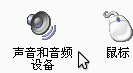
- 雙擊「聲音與音訊裝置」圖示,開啟屬性視窗。
二、五大分頁功能總覽
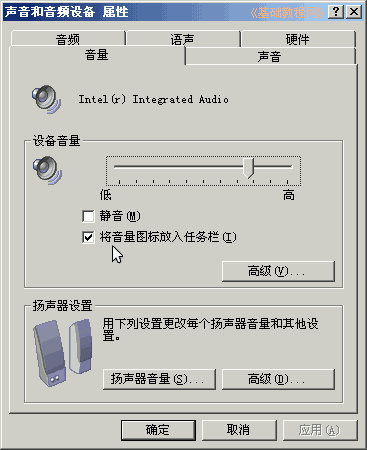
視窗包含「音量」、「聲音」、「音訊」、「語音」、「硬體」五個分頁,點擊分頁標籤即可切換:
三、音量分頁:主音量與喇叭設定
- 裝置音量滑桿: 控制整體輸出音量大小。
- 將音量圖示放入工作列: 勾選後,通知區顯示小喇叭圖示,單擊即可快速調整音量。
- 進階按鈕: 開啟音量控制面板,可分別調整 Wave、SW Synth、CD Player、Line In 等單獨聲道音量。
四、喇叭設定:對應實體音箱配置
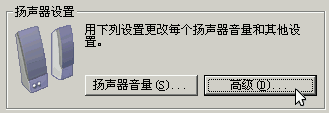
點擊「喇叭設定」區域的「進階」按鈕,於「喇叭安裝程式」下拉選單選擇實際連接的音箱類型:
- 桌上型立體聲喇叭
- 筆記型電腦單聲道喇叭
- 耳機
- 5.1 環繞聲喇叭
- 7.1 環繞聲喇叭 等
正確設定可讓系統依聲道數輸出正確音訊訊號,發揮音效最大效能。
五、聲音分頁:自訂系統事件音效
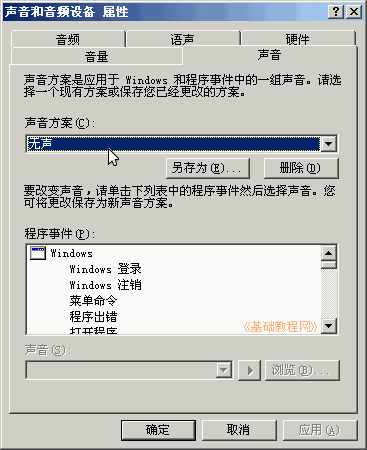
- 聲音配置: 下拉選單提供「無聲音」、「Windows 預設」等預設方案;選擇「無聲音」可讓系統操作完全靜音。
- 程式事件: 列出所有可發聲的系統事件(如「啟動 Windows」、「關閉程式」、「新郵件通知」等),可逐項指定 .wav 音效檔。
- 瀏覽/儲存方案: 可載入自訂音效檔,並將調整後的配置另存為新方案。
六、音訊、語音、硬體分頁(簡述)
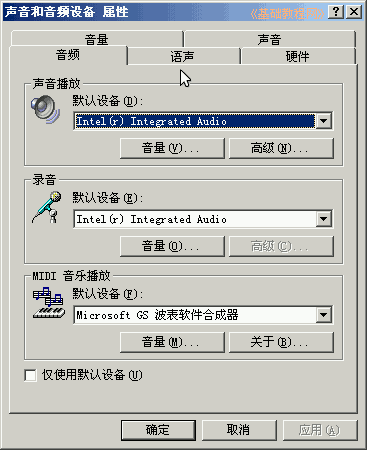
- 音訊: 設定預設音訊播放/錄音裝置,調整音訊加速層級(建議保持「完整」)。
- 語音: 設定語音辨識與文字轉語音的輸入/輸出裝置,一般用戶較少調整。
- 硬體: 列出已安裝的音訊控制器與舊版驅動程式,可查看驅動程式版本、更新或疑難排解。
完成設定後,建議播放音樂或影片測試聲道是否正確;若使用麥克風,可至「語音」分頁點選「測試硬體」嚮導進行校正。定期更新音效卡驅動程式,可確保相容性與音質表現。