系統損壞無法開機,但桌面、我的文件還有未備份的重要資料怎麼辦?WinPE (Windows Preinstallation Environment) 是最佳救援方案:以精簡版 Windows 從 USB 隨身碟開機,讀取硬碟備份資料,再重灌系統。
製作 WinPE 開機隨身碟 (以老毛桃為例)
- 準備一台正常電腦、容量 ≥ 4GB 的 USB 隨身碟(資料先備份)。
- 下載 老毛桃 WinPE 製作工具 並安裝。
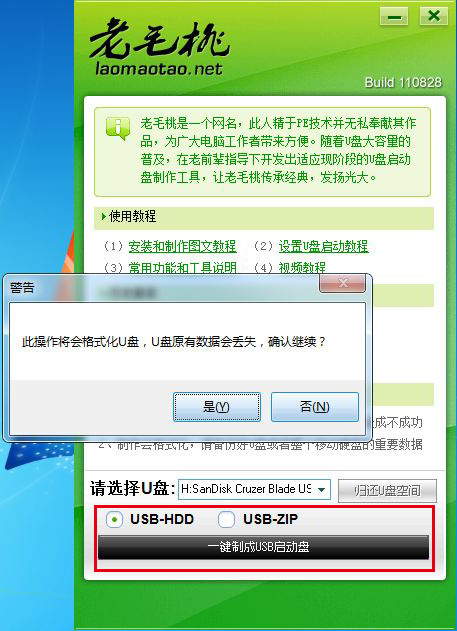
- 插入 USB,啟動工具點擊 「一鍵製作 USB 開機盤」。
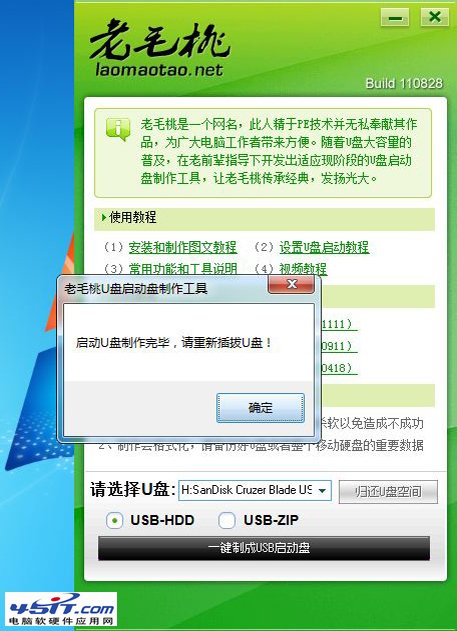
- 確認格式化提示,等待製作完成(幾分鐘)。

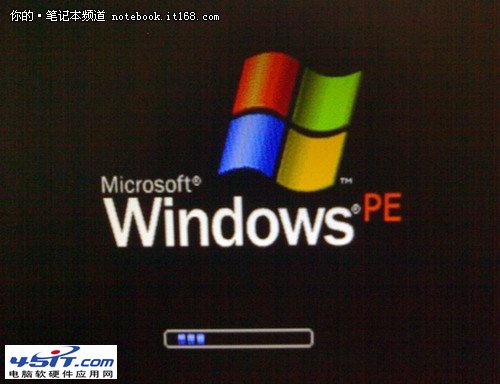
使用 WinPE 進入故障電腦備份資料
- 將製作好的 USB 插入故障電腦。
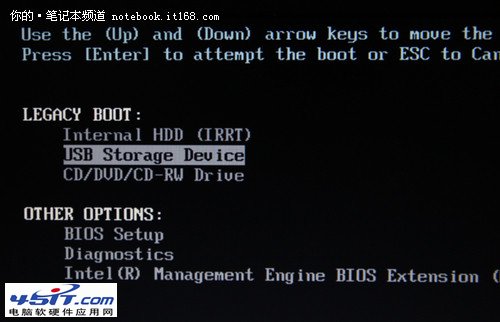
- 開機進入 BIOS(依機型按 Del/F2/F12,開機畫面左下角通常有提示)。
- 設定 USB 裝置為第一啟動順序,儲存離開 (F10)。
- 進入老毛桃選單,建議選擇 「經典版 (加速模式)」(相容性最好、速度較快)。
WinPE 環境下備份資料操作
- 進入桌面後,雙擊「我的電腦」即可看見故障電腦的硬碟分區。
- 找到目標資料(通常在
C:\Documents and Settings\使用者名稱\桌面 或 我的文件)。
- 複製到 USB 隨身碟、外接硬碟或網路共享資料夾。
- 確認資料完整後,即可放心重灌系統。
替代方案
- Linux Live USB (如 Ubuntu Live) 同樣可讀取 NTFS 分區備份資料。
- 拆下硬碟接上其他電腦 (需 SATA/IDE 轉接器或硬碟盒)。
- 硬碟抽取盒/座 直接讀取。
預防勝於救援
- 重要資料 勿只存放在 C 槽/桌面,建議分區存放 (D/E 槽) 或雲端同步。
- 定期備份系統映像 (Ghost/Acronis/Windows 備份)。
- 製作一支 WinPE/U 盤啟動工具平時備用,關鍵時刻救命。