Windows XP Windows 7 Windows 2003 Windows Vista Windows 綜合教學 Linux 系統教學
Windows 10 Windows 8 Windows 2008 Windows NT Windows Server 電腦軟體教學

筆電 XP 系統優化:停用多餘介面裝置與服務,釋放資源延長續航

編輯:XP 系統基礎知識

Windows XP 雖經典輕量,但在筆電上仍可透過停用未使用的介面裝置(如 IEEE 1394、紅外線、PCMCIA、平行/序列埠)與相關服務,進一步降低資源佔用與耗電。本文說明如何透過裝置管理員與服務管理工具,輕鬆達到效能與續航雙贏。

為什麼要停用多餘介面?

每個介面在系統中都是一個裝置,需載入驅動程式佔用記憶體、CPU 週期與電力。對筆電而言,省下的每一毫瓦都能換來更長續航;對低階筆電,釋放系統資源更能改善操作流暢度。
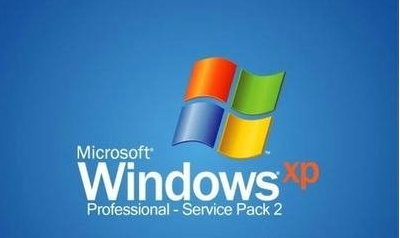
操作步驟:裝置管理員停用裝置(即時生效、免重開機)

  1. 右鍵「我的電腦」→「管理」→「裝置管理員」。
  2. 展開「連接埠 (COM 和 LPT)」、「IEEE 1394 總線主控制器」、「紅外線裝置」、「PCMCIA 配接器」等分類。
  3. 對不需使用的裝置(如平行埠、序列埠、1394、紅外線)右鍵選擇「停用」。
  4. 若不聽音樂/看影片,甚至可暫時停用「音效、視訊及遊戲控制器」下的音效卡(AC'97 軟體音效卡佔用 CPU 不低)。

裝置管理員停用裝置示意

進階:停用相關系統服務

執行 services.msc,將下列服務啟動類型改為「手動」或「已停用」:

  • Infrared Monitor:紅外線連線狀態監控,無紅外線裝置可停用。
  • Smart Card:智慧卡管理,一般用戶用不到。
  • Messenger、Remote Registry、RPC 定位器:安全風險高、資源佔用大,建議改為手動。

BIOS 層面停用(更徹底但需重開機)

進入 BIOS,在「Integrated Peripherals」或「Onboard Devices」中直接關閉 Serial Port、Parallel Port、IEEE 1394、IrDA 等控制器,可從硬體層面切斷電源與中斷請求,效果最徹底,但調整較麻煩。建議優先用裝置管理員,需求更極致再動 BIOS。

小結

「用不到就關掉」是筆電優化鐵律。幾分鐘設定,換來更低溫、更久電、更順暢的 XP 體驗,何樂不為?

Copyright © Windows教程網 All Rights Reserved