碎片成因與危害
檔案在分區中分散儲存而非連續叢集,加上虛擬記憶體頻繁讀寫,產生磁碟碎片。碎片過多導致磁頭來回尋找,降低系統效能、縮短硬碟壽命,嚴重時甚至造成檔案遺失。
啟動碎片整理程式
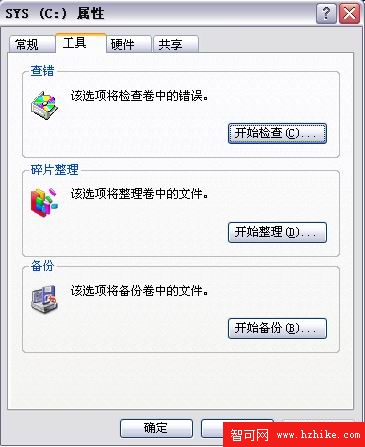
- 「我的電腦」→右鍵分區→「屬性」→「工具」分頁。
- 點擊「開始整理」進入碎片整理介面。
分析與整理流程
- 選擇目標分區,點「分析」。
- 分析完成會彈出建議視窗,畫面顯示紅色(碎片檔案)、藍色(連續檔案)、白色(可用空間)。紅色過多即需整理。
- 點「碎片整理」按鈕,靜待完成。分區越大、碎片越多,耗時越久。
- 整理期間盡量不操作電腦,「暫停」與「停止」按鈕僅供緊急時使用。
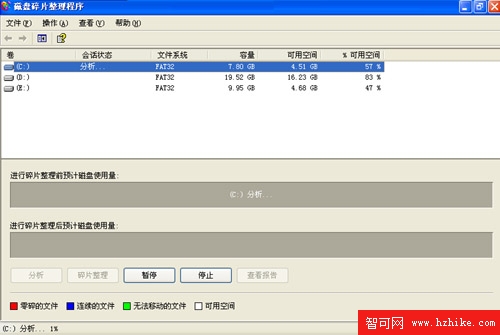
整理後報告與建議頻率
整理完成可檢視報告,比較整理前後狀態。
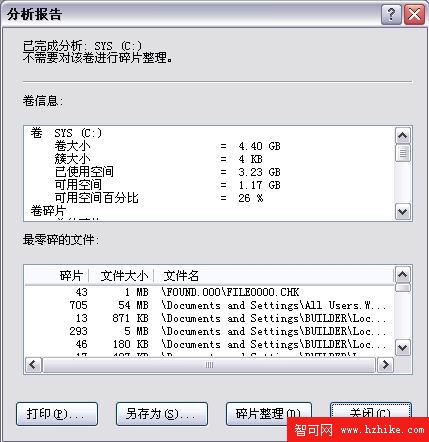
注意:整理過程硬碟高速連續讀寫,會消耗壽命,建議每月一次,整理前先「分析」確認必要性。
整理前必做準備(關鍵細節)
- 關閉所有應用程式,避免程式讀寫干擾整理。
- 關閉螢幕保護程式,否則整理會反覆重啟浪費時間。
- 確保分區剩餘空間 15% 以上(系統盤越大越好)。
- 清空資源回收筒、刪除瀏覽歷史、臨時檔案,釋放空間。
第三方碎片整理工具簡評
XP 內建工具已大幅強化,速度足應付大分區。隨 NTFS 普及,早期名工具逐漸退場,但仍有特色:
VoptXP 7.22
Win98 時代極速王者,但整理效果一般,新版對 NTFS 支援不佳,仍適合 Win98 用戶。
MindSoft Defrag 2.0
XP 後期出頭,宣稱整理效果優於內建工具,但版本久未更新,有興趣可自行測試。
PerfectDisk 2000
功能強大,支援 NTFS、遠端整理、目錄最佳化,適合系統管理員,一般用戶較少用到。