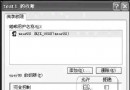
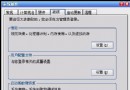
你是否注意到:每次磁碟碎片整理報告裡,總有一個 hiberfil.sys 顯示「無法整理」?這個隱藏系統文件體積等同於物理記憶體大小 (如 16 GB RAM → 16 GB hiberfil.sys),長期佔用 C 盤空間且阻礙碎片整理完成度。本文教你安全移除它、整理碎片、再恢復休眠功能,並解釋現代睡眠機制下的最佳實踐。
powercfg.cpl)。
Windows 會立即刪除 C:\hiberfil.sys 並釋放等量空間。
REM 關閉休眠並刪除 hiberfil.sys
powercfg /hibernate off

REM 整理碎片 (HDD)
defrag C: /U /V

REM 整理優化 (SSD - 發送 TRIM)
defrag C: /L /U /V

REM 重新啟用休眠 (如需)
powercfg /hibernate on
| 模式 | ACPI 狀態 | 耗電 | 恢復速度 | hiberfil.sys | 適用場景 |
|---|---|---|---|---|---|
| 休眠 | S4 | ≈0 W (斷電) | 10–30 秒 (讀取 hiberfil.sys) | 必需 (RAM 大小) | 長時間不使用、筆電合蓋長途攜帶 |
| 睡眠 | S3 | ~1–3 W (供電記憶體) | 1–3 秒 | 不需 | 短暫離開、桌機 |
| 現代待機 (S0 Low Power Idle) | S0ix | ~0.5–2 W | 瞬間 (螢幕亮即用) | 不需 | 新款筆電 (Win10/11 預設)、平板、Always Connected PC |
| 混合睡眠 | S3 + S4 | ~1–3 W | 睡眠速度;斷電後按休眠恢復 | 必需 | 桌機防斷電資料遺失 (預設啟用) |
| 快速啟動 | S4 變體 (僅核心會話) | ≈0 W | 極快 (核心會話已序列化) | 需 (但較小,約 RAM 1/3–1/2) | Win10/11 預設開機加速 |
關鍵點:啟用「快速啟動」 (預設) 時,hiberfil.sys 依然存在 (縮小版),關機實為「注銷用戶 + 核心休眠」。若需徹底關機 (如雙系統切換、BIOS 更新、硬體變更),請按 Shift+點擊「關機」或執行 shutdown /s /t 0。
powercfg /h off)。註冊表 HKEY_LOCAL_MACHINE\SYSTEM\CurrentControlSet\Control\Power\HibernateFile 可指定路徑,但:
hiberfil.sys 是休眠/快速啟動的代價。「不使用即關閉」 是最簡單有效的空間與效能優化。SSD 時代,讓 TRIM 接管優化,讓碎片整理退役,才是正道。