桌面堆滿捷徑不僅影響美觀,還拖慢 Explorer 啟動 (每個圖標都要解析目標、圖示、覆疊圖示)。與其反覆整理,不如將常用捷徑集中到一個資料夾,掛載為任務列工具列——單擊彈出選單即啟動,桌面瞬間回歸極簡。
核心優勢
- 零干擾:桌面僅留壁紙/小工具,視覺淨空。
- 啟動快:工具列選單直接調用 Shell 命名空間,無桌面圖標解析開銷。
- 動態管理:資料夾增刪捷徑即時生效,無需重啟 Explorer。
- 多層分類:資料夾內可建子資料夾,選單自動呈現多級目錄。
三步完成 (Win10/11 通用,Win7/8 類似)
步驟 1:建立「捷徑倉庫」資料夾
- 任意位置 (建議非系統盤,如
D:\Shortcuts 或 %USERPROFILE%\Shortcuts) 新建資料夾,命名「常用捷徑」。
- 將桌面/開始選單/安裝目錄中的常用程式捷徑 剪貼/複製 進去。
技巧:按住 Alt 拖曳可直接建立捷徑;或右鍵拖曳選「建立捷徑」。
- 可在內部建立子資料夾分類:
辦公、開發、媒體、系統工具… 選單將自動呈現層級。
步驟 2:掛載為任務列工具列
- 右鍵任務列空白處 → 取消勾選「鎖定任務列」(Win10) / 「鎖定任務列」關閉 (Win11 需在「任務列設定」關閉)。
- 再次右鍵任務列 →「工具列」→「新增工具列...」。
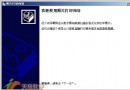
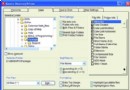
- 在彈出的「選擇資料夾」對話框中,選中步驟 1 建立的「常用捷徑」資料夾 →「選擇資料夾」。
任務列右側 (通知區域左側) 立即出現標題為「常用捷徑」的工具列,點擊雙箭頭 `>>` 即彈出多級選單。
步驟 3:微調外觀與習慣
- 隱藏標題/文字:右鍵工具列空白處 → 取消「顯示標題」、「顯示文字」,僅保留圖示,極窄佔用。
- 調整順序:拖動工具列左側分隔條 (垂直虛線) 左右移動位置。
- 新增捷徑:右鍵工具列 →「開啟資料夾」→ 將新捷徑拖入/建立子資料夾,即時生效。
- 移除工具列:右鍵工具列 →「關閉工具列」。
進階玩法
- 系統級「開始選單」整合:將資料夾放入
%APPDATA%\Microsoft\Windows\Start Menu\Programs,即可在「所有應用程式」列表中看到,配合 Win11 開始選單置頂更便捷。
- 攜帶同步:資料夾放在 OneDrive/Dropbox/Syncthing 同步目錄,多台電腦捷徑自動同步 (需相同安裝路徑)。
- 參數化捷徑:捷徑目標可帶參數,如
chrome.exe --incognito --new-window "https://gmail.com",選單直達無痕郵箱。
- 熱鍵啟動工具列:AutoHotKey 腳本綁定熱鍵 (如 Win+Q) 模擬點擊工具列按鈕 (需 UIA/座標),實現鍵盤喚出選單。
常見問題 FAQ
- Q: 工具列選單圖示顯示空白/通用圖示?
- A: 原目標文件移動/刪除導致捷徑失效。右鍵捷徑→「屬性」→「尋找目標」重新指向,或重新建立捷徑。
- Q: Win11 任務列無「工具列」選單?
- A: Win11 早期版本移除此功能,22H2+ (KB5019509) 已恢復。若無,請更新系統或用第三方替代 (如 StartAllBack、ExplorerPatcher 可完整恢復經典工具列)。
- Q: 子資料夾層級過深選單彈出位置錯亂?
- A: Windows Shell 選單彈出邏輯在多層/高 DPI 下有已知 Bug,建議控制在 2–3 層內,或改用單層+命名前綴分類 (如 `辦公_Word`、`辦公_Excel`)。
- Q: 如何備份/遷移配置?
- A: 僅需備份資料夾本身。工具列掛載信息存於註冊表
HKCU\Software\Microsoft\Windows\CurrentVersion\Explorer\Streams\Desktop (二進位),難直接編輯,重新掛載最快。
「桌面是工作台,不是倉庫。」將捷徑移入工具列選單,是「近在咫尺」與「開闊視野」的最佳平衡。試用一天,你就不想回到圖標森林了。