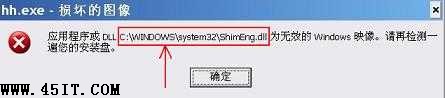
執行程式時跳出 「應用程式或 DLL X:\XXXX\XX.DLL 為無效的 Windows 映像」,殺毒軟體掃描也無法解決。這代表系統 DLL 檔案損毀、版本不符或遺失。
修復策略 (依成功率排序)
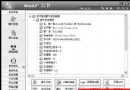
策略一:安全軟體內建系統修復功能 (最推薦、最簡單)
- 金山毒霸 → 「系統修復」功能。
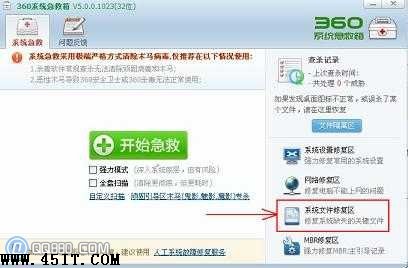
- 360 安全衛士 → 「系統急救箱」→ 「系統檔案修復」。
- 自動偵測異常 DLL,線上下載正確版本覆蓋修復,成功率極高。
策略二:依錯誤路徑手動下載替換 DLL
- 記下錯誤訊息中的完整 DLL 路徑與檔名 (如
C:\Windows\System32\xxx.dll)。
- 搜尋引擎搜尋該檔名,下載對應版本 (注意 32/64 位元、系統版本相容)。
- 解壓縮後複製到錯誤指定目錄覆蓋原檔。
- 重新啟動程式測試。
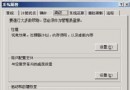
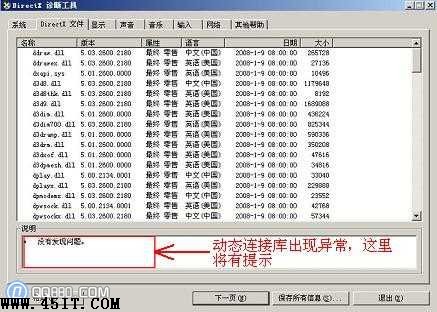
策略三:DirectX 診斷工具定位異常 DLL
- Win+R →
dxdiag 開啟 DirectX 診斷工具。
- 切換到「DirectX 檔案」標籤。
- 查看最下方「備註」欄位,若有 DLL 載入異常會顯示紅字提示。
- 依提示下載對應 DLL 替換。
總結建議
強烈建議優先使用金山毒霸「系統修復」或 360「系統急救箱 DLL 修復」,自動化程度高、版本匹配準確、操作風險低。手動下載 DLL 存在版本不符、病毒偽裝風險,僅作備選方案。
常見誘發原因
- 軟體安裝/解除安裝覆蓋共用 DLL。
- 病毒/惡意軟體感染修改系統檔案。
- 硬碟壞軌導致檔案損毀。
- Windows Update 更新失敗造成版本衝突。