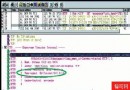
點選待機/睡眠後電腦無反應、立即喚醒、或報錯?以下五大常見原因與對應解法,依序排查即可找出癥結。
原因一:光碟機/隨身碟等裝置正在被存取
- 將光碟機取出光碟、拔除不必要的 USB 裝置。
- 檢查是否有程式正在讀取光碟/隨身碟 (如播放器、備份軟體)。
原因二:軟體/驅動程式相容性問題
- 新裝系統後,先不安裝任何額外軟體/驅動,直接測試待機功能。
- 若正常,再逐一安裝驅動/軟體測試,鎖定衝突元件。
- 衝突驅動請更新至最新版 (顯示卡、晶片組、聲音卡驅動最常見)。
原因三:IDE/儲存控制器驅動程式未正確安裝
- 安裝系統後,優先安裝主機板晶片組驅動 (含 IDE/SATA/RAID 控制器)。
- 驅動通常在主機板附贈光碟或廠商官網下載最新版。
原因四:硬碟硬體問題
- 執行「磁碟掃描」 (
chkdsk /f /r) 檢查修復邏輯/實體錯誤。
- 執行防毒完整掃描排除惡意程式干擾。
- 機箱開蓋:拔除除系統碟外的所有硬碟/光碟機資料線,單顆測試。
- 嘗試更換資料線、確認跳線設定 (Master/Slave/Cable Select)。
- 確認資料線連接牢固、無損壞。
原因五:BIOS 電源管理設定不當 (舊式硬體常見)
- 進入 BIOS → Power Management Setup。
- ACPI Function → Enabled。
- ACPI Suspend Type → S3 (STR, Suspend to RAM)。
- 儲存離開 (F10) 重開機測試。
進階補充
- 裝置管理員 → 網卡/USB/滑鼠等裝置內容 → 「電源管理」標籤 → 取消勾選「允許電腦關閉此裝置以節省電源」,避免待機斷電導致喚醒失敗。
- 若硬體過舊不支援 S3,嘗試設為 S1 (POS, Power On Suspend) 或僅使用「休眠」。
- Windows XP 專業版支援群組原則配置電源選項,企業環境可統一管理。