電腦提示「虛擬記憶體不足」原因多樣,從程式損壞、病毒、設定不當、磁碟空間不足到權限問題。本文系統分析四大成因,並提供微軟官方建議的三階段最佳設定策略,助你徹底解決記憶體瓶頸。
四大常見成因
- 程式損壞或病毒:損壞程式重裝;病毒佔用大量記憶體,須更新毒碼全盤掃毒。
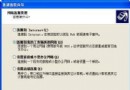
- 虛擬記憶體設定不當:預設建議 1.5~2 倍實體記憶體,過小會拖垮效能。XP 設定路徑:我的電腦→內容→進階→效能→設定→進階→虛擬記憶體→變更。
- 系統磁碟空間不足:分頁檔
pagefile.sys 預設在 C 槽,需保留 300MB 以上空間,建議移至非系統磁碟並設固定大小。
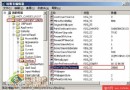
- SYSTEM 帳號權限錯誤(NTFS 限定):若移除 SYSTEM 對系統磁碟的「寫入/修改」權限,無法建立分頁檔,大型程式跑不動。恢復權限即解。
微軟官方建議的三階段最佳設定法
(1) 系統磁碟放小型分頁檔(備藍屏寫入轉儲檔)
「啟動和故障恢復→寫入偵錯資訊」選「無」→ 設 2MB;選「核心/完整記憶體傾印」→ 設約等於實體記憶體大小。折衷:系統盤設小分頁檔,僅供藍屏寫入 Memory.dmp。
(2) 獨立分區專放大型分頁檔(核心優化)
- 新建一空白分區,專存分頁檔,不存其他資料 → 避免磁碟碎片干擾讀寫。
- 最小值 = 實體記憶體 × 1.5,最大值 = × 3。
- Windows 優先使用較少存取分區的分頁檔,減輕系統盤壓力。
(3) 多硬碟各建一分頁檔並行處理
若有多顆實體硬碟,各建一分頁檔,控制器可並行讀寫,效能再提升。
小提醒
- 最小值 ≥ 2MB,最大值不超過剩餘空間與 32 位址上限 4GB。
- 若不想手動設定,選「由 Windows 管理」但須確保分區剩餘空間 > 2× 實體記憶體。
依此策略設定,虛擬記憶體不足將成歷史。