Windows XP Windows 7 Windows 2003 Windows Vista Windows 綜合教學 Linux 系統教學
Windows 10 Windows 8 Windows 2008 Windows NT Windows Server 電腦軟體教學

Windows XP 建立 VPN 連線完整圖文教學:從新增連線精靈到多重設定檔管理與屬性微調

編輯:XP 系統基礎知識

承接 VPN 原理介紹,本文專注用戶端建立、管理與進階設定的逐步操作畫面指引。
建立 VPN 連線(新增連線精靈)

  1. 「開始」→「控制台」→「網路連線」。
  2. 左側「網路工作」→「建立新連線」→ 下一步。
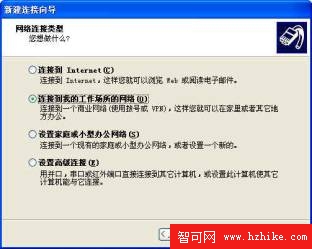
  3. 選「連線到我的工作場所網路」→ 下一步(圖 1)。
  4. 選「虛擬私人網路連線」→ 下一步。
  5. 輸入連線名稱(如「總公司 VPN」)→ 下一步。
  6. 選「不撥號初始連線」(已有常駐寬帶)或「自動撥號此初始連線」→ 下一步。
  7. 輸入 VPN 伺服器主機名或 IP 位址 → 下一步。
  8. 勾選「在桌面上建立捷徑」→ 完成。

連線與驗證

  1. 雙擊桌面捷徑或「網路連線」中圖示。
  2. 輸入使用者名稱、密碼、網域(若有)→「連線」。
  3. 成功後系統匣顯示「已連線」圖示,取得虛擬 IP,即可存取內網資源。

建立多重 VPN 設定檔

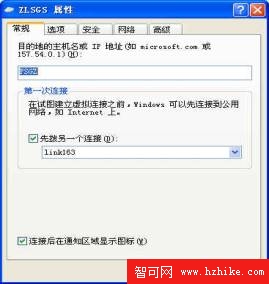
「網路連線」中右鍵現有 VPN 連線 →「複製」→ 重新命名(如「分公司 VPN」)→ 右鍵「內容」修改伺服器位址、安全性選項(加密強度、資料加密、登入腳本等)→ 即可快速切換不同網路環境。
VPN 連線屬性微調(右鍵→內容)

索引標籤關鍵設定
一般伺服器位址、撥號初始連線設定
選項撥號嘗試次數、間隔、閒置逾時斷線、顯示撥號進度
安全性資料加密要求(選擇性/必須/最大強度)、允許的驗證協定 (PAP/CHAP/MS-CHAP v2)、使用機器憑證
網路VPN 類型 (PPTP/L2TP/IPsec)、TCP/IP 設定(指定 IP/DNS/WINS)、檔案與印表機共用
進階防火牆/網際網路連線共用、Windows 防火牆例外、共用連線的介面

重要限制

若電腦執行 Winsock Proxy 用戶端程式,必須先停用該程式,否則資料會被 Proxy 截獲導向代理伺服器,導致無法建立 VPN 隧道。

部署建議: 企業可將標準化 .pbk (電話簿) 檔案結合登入腳本/群組原則分發至員工電腦,實現零接觸 VPN 佈署。

Copyright © Windows教程網 All Rights Reserved