若透過系統設定(效能選項)仍無法移除桌面圖示陰影,可嘗試修改登錄檔強制關閉。此法適用於 Windows XP 至 Windows 10/11,但操作前請務必備份登錄檔,以防誤改導致系統異常。
regedit 開啟登錄編輯器。HKEY_USERS,尋找類似 S-1-5-21-... 的使用者 SID(每台電腦不同),再依序進入:Software\Microsoft\Windows\CurrentVersion\Explorer\AdvancedListviewShadow 與 ShowCompColor。ListviewShadow,將數值從 0 改為 1(啟用陰影)或 0(停用陰影),視需求而定。本文目的是移除陰影,故設為 0。ShowCompColor,將數值從 1 改為 0。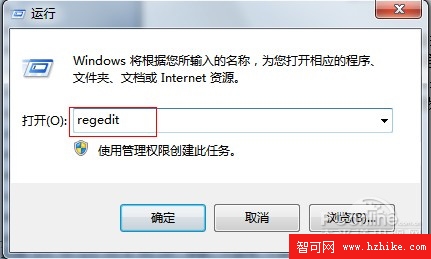
圖 7:執行 regedit 開啟登錄編輯器
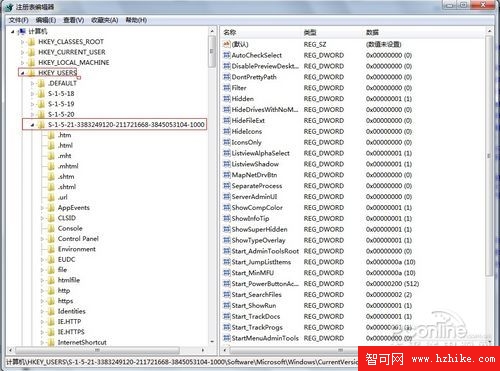
圖 8:展開 HKEY_USERS 找到使用者 SID
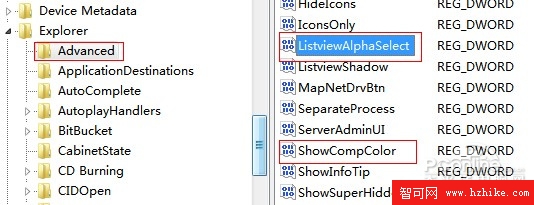
圖 9:找到 ListviewShadow 與 ShowCompColor 兩個鍵值
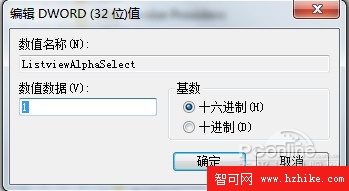
圖 10:修改 ListviewShadow 數值
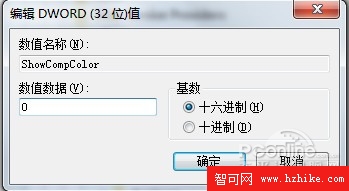
圖 11:修改 ShowCompColor 數值
注意:登錄編輯器屬系統核心區域,不熟悉請勿隨意更動其他鍵值。若修改後問題仍未解決,建議進行全盤防毒掃描,排除惡意程式干擾。