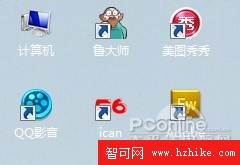
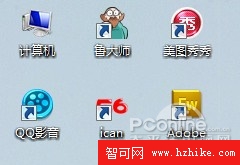
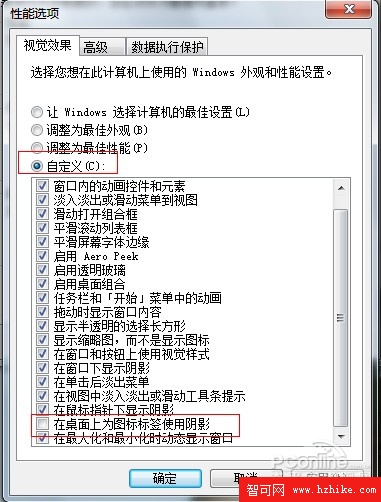
桌面圖示文字下的陰影雖具立體感,但許多用戶偏好乾淨的扁平外觀。Windows 7 內建的「效能選項」即可輕鬆關閉此效果,操作直覺無需動用登錄檔。
圖 1:無陰影 圖 2:有陰影
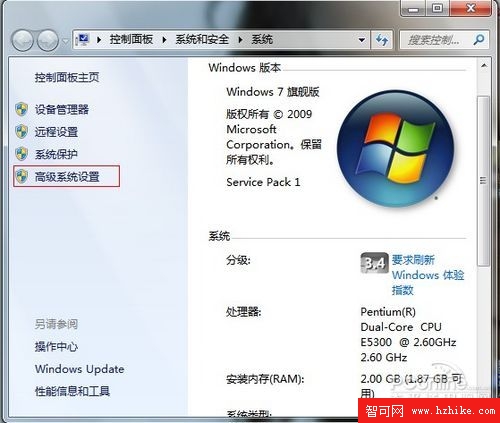
圖 3:電腦屬性
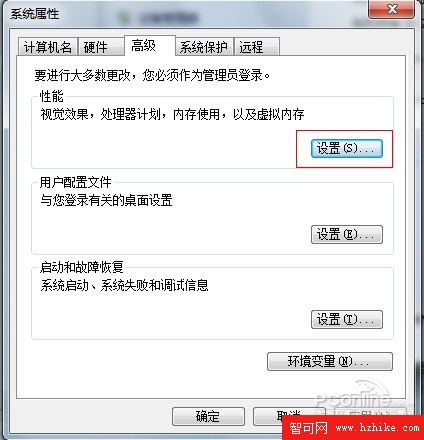
圖 4:系統屬性
圖 5:系統進階設定
圖 6:效能選項 - 取消「在桌面上為圖示標籤使用陰影」
同樣路徑亦適用於 Windows 8/10/11,若想恢復陰影只需重新勾選即可。此法安全簡單,適合所有等級使用者。
Windows 將隨身碟/快閃記憶體格式化為 NTFS 格式指令法 (XP/Vista 通用)
裝完 XP 必做六件安全大事:部署最新修補程式與解除 TCP 連線限制(一)
巧解 Windows XP 下 QQ 無法傳檔:關閉撥號連線內建防火牆
變更 Windows XP 產品金鑰(序號)完整教學:GUI 與 WMI 兩大法
選「關機」卻變「重開機」?三大常見成因與對策
Windows XP 自動化維護實戰:.INF 檔案搭配排程工作實現定時碎片整理與關機
Windows XP 升級全攻略:從評估到安裝的完整實戰指南
解決 Windows XP 無法安裝 USB 2.0 驅動程式的問題