Windows XP Windows 7 Windows 2003 Windows Vista Windows 綜合教學 Linux 系統教學
Windows 10 Windows 8 Windows 2008 Windows NT Windows Server 電腦軟體教學

Ghost32 手把手教學:一鍵安裝 Windows XP / Win7 系統映像檔

編輯:XP 系統基礎知識

電腦當機、中毒或系統變慢時,重灌系統是最快的解決方案。但許多使用者不熟悉安裝流程,只能花錢送修或求助他人。其實掌握 Ghost32 這款經典映像還原工具,就能自行在幾分鐘內完成系統部署。本教學適用於 Windows XP、Windows 7 等作業系統,附完整圖文步驟,新手也能輕鬆上手。

準備工作

  1. 系統映像檔: 取得 .gho 副檔名的映像檔(可從下載的 ISO 解壓或光碟中取得),建議檔名僅使用英數字元,避免中文路徑導致亂碼或錯誤。
  2. Ghost32 執行檔: 下載 Ghost32.exe(或 Ghost64.exe 視系統位元而定),放在隨身碟或硬碟非系統磁碟機即可。

還原流程圖文詳解

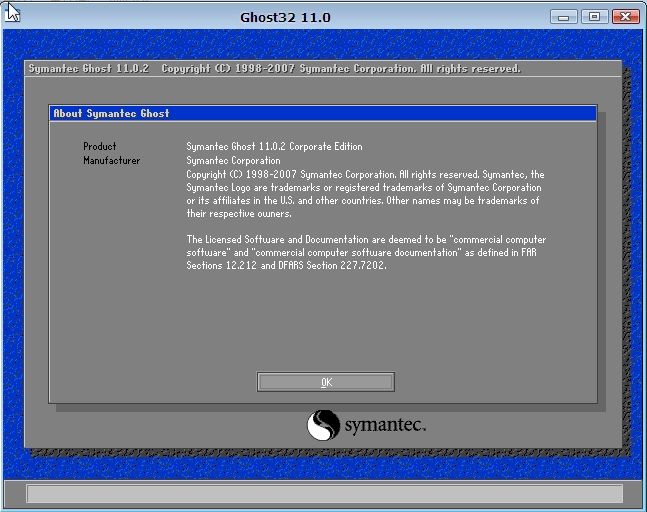
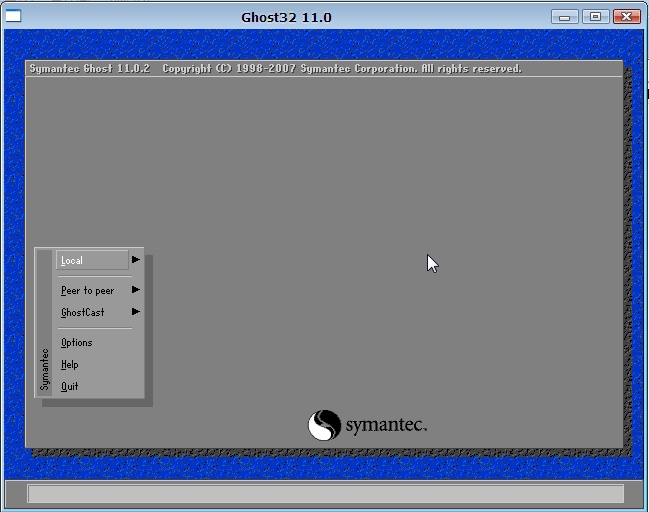
  1. 雙擊執行 Ghost32.exe,點擊 OK 進入主介面。
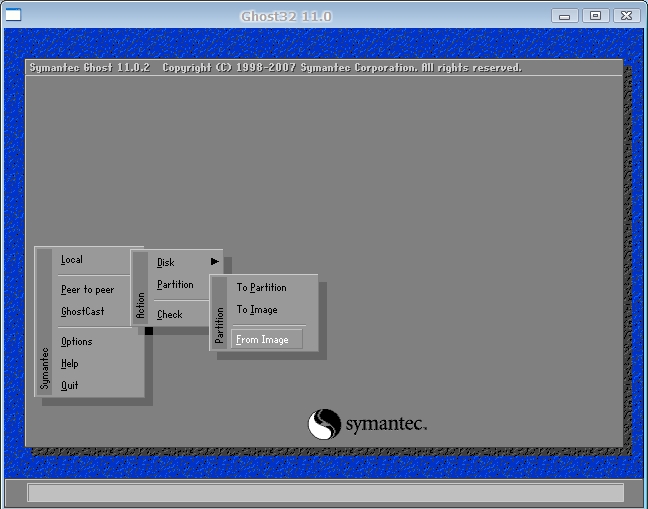
  2. 依序點選:Local → Partition → From Image。
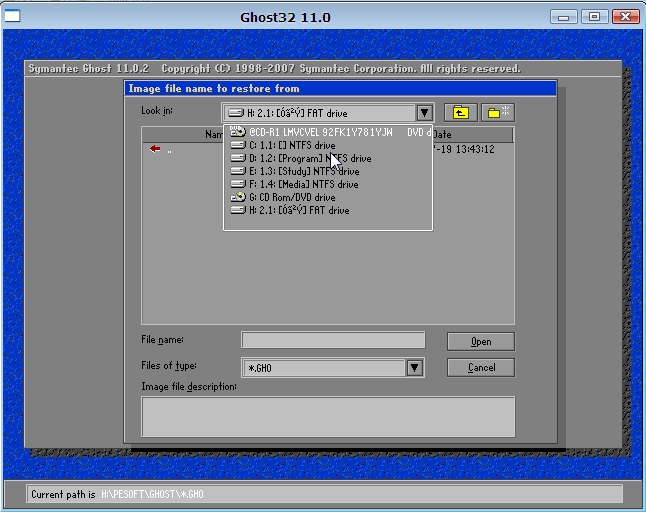
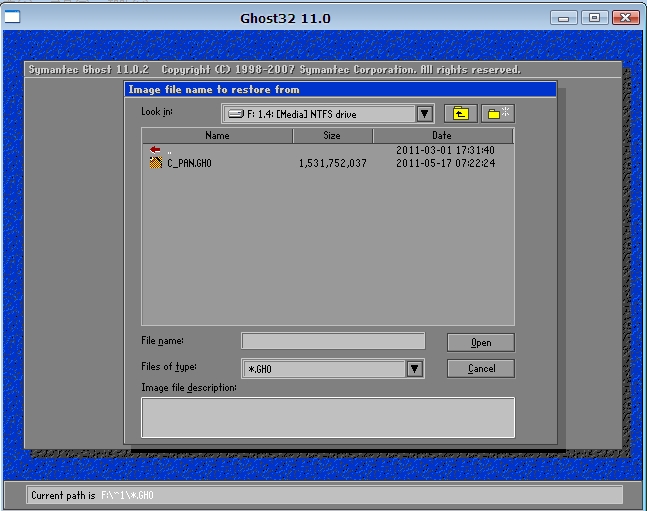
  3. 在彈出視窗瀏覽並選取準備好的 .gho 映像檔,按 Open。
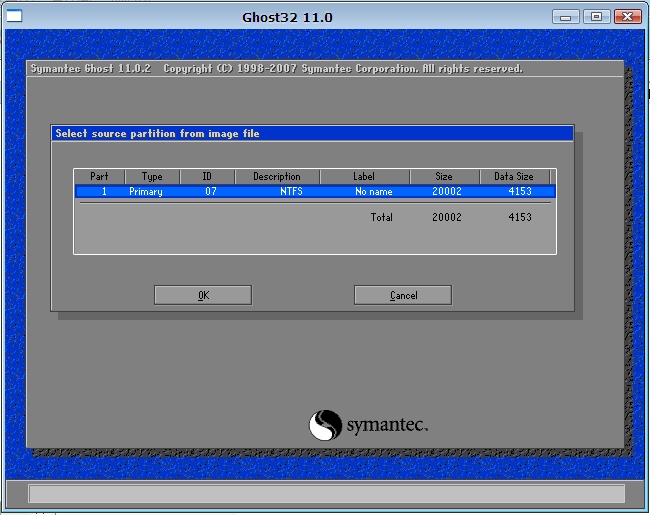
  4. 確認來源映像檔資訊無誤後,連續點擊 OK 通過數個確認視窗。
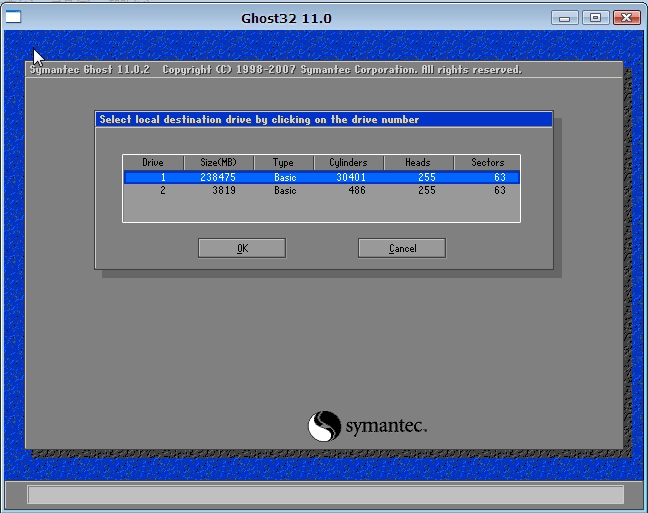
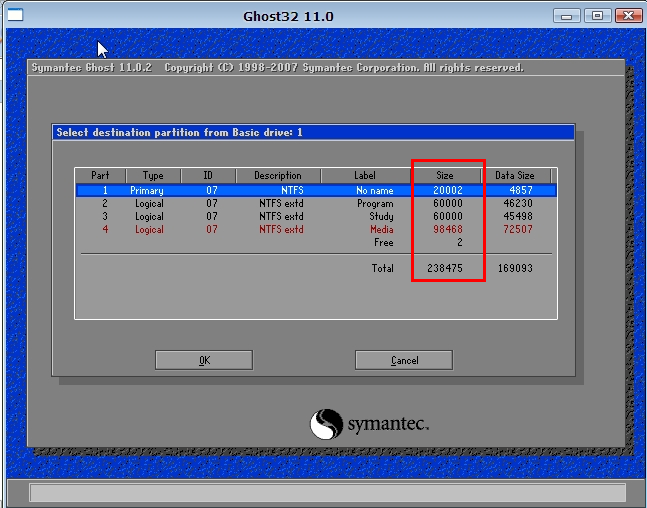
  5. 選取目標分割區: 依據 Size 欄位大小辨識 C 槽(通常為第一個分割區),選中後按 OK。
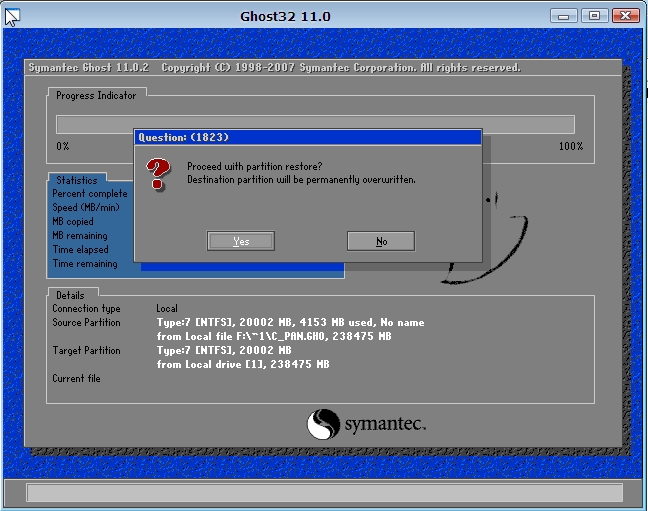
  6. 出現「確定要重新分割區嗎?」提示,確認無誤點選 Yes 開始還原。
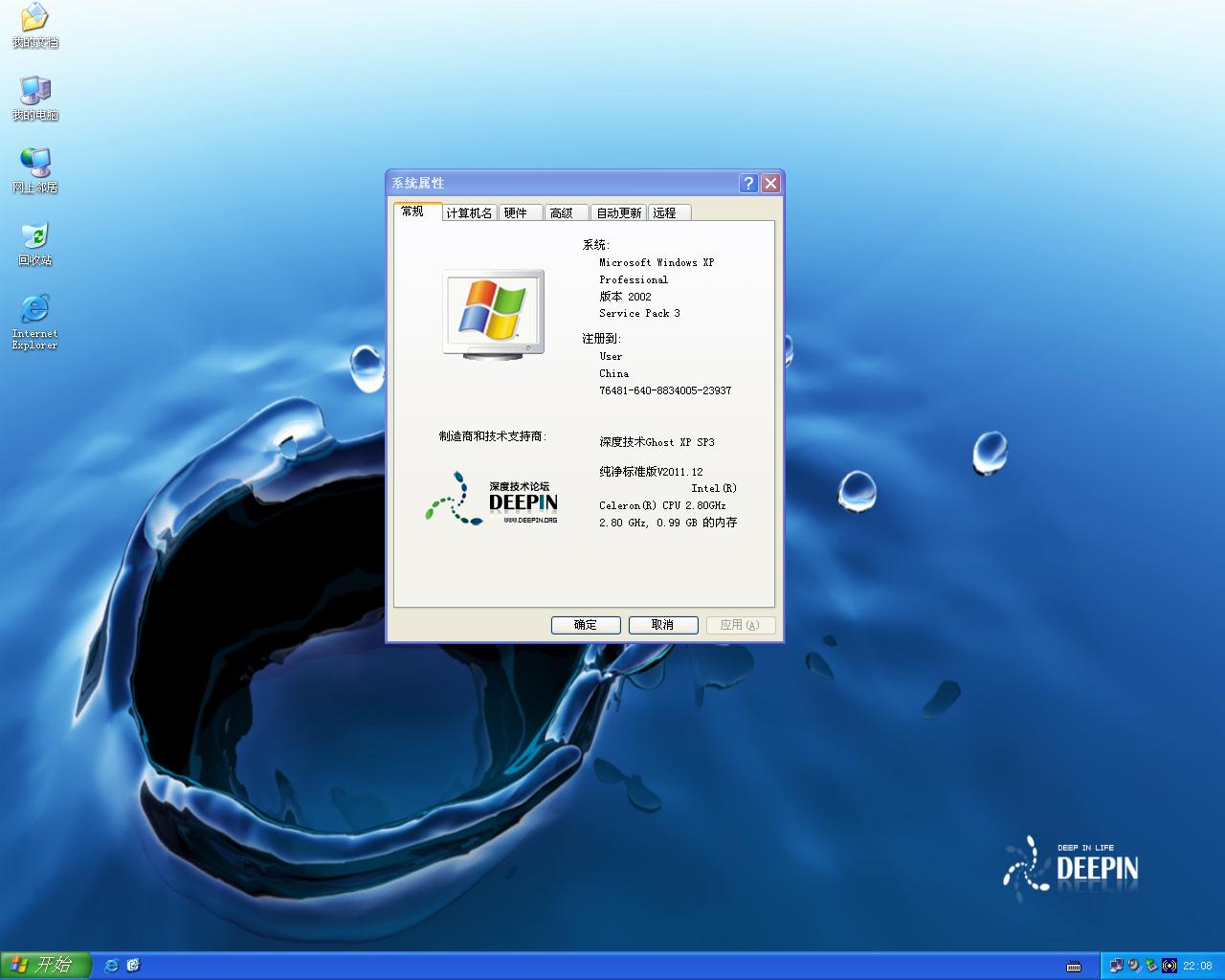
  7. 等待進度條跑完,畫面顯示還原完成,系統將自動重新開機進入全新桌面。
Ghost32 開啟介面
Ghost 主選單介面
Local Partition From Image 選項
選取 GHO 映像檔路徑
確認還原視窗 1
確認還原視窗 2
確認還原視窗 3
選取目標分割區 C 槽
最終確認重新分割區提示
系統安裝完成介面

更輕鬆的替代方案:一鍵重裝工具

若覺得手動操作 Ghost 仍有門檻,推薦使用「系統之家一鍵重裝大師」,內建最新純淨版系統,支援 Win7/Win8/XP 全自動部署,無需準備映像檔與工具,真正實現小白也能一鍵重灌。
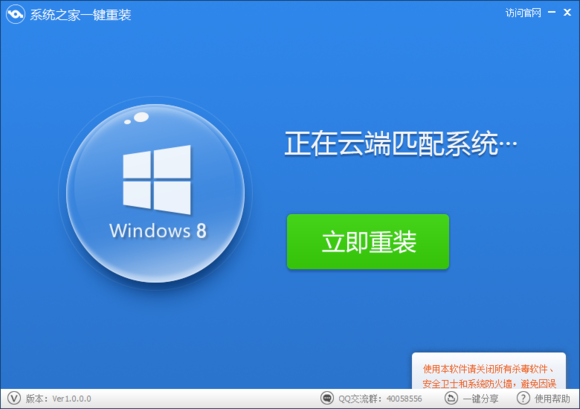
系統之家一鍵重裝大師推廣圖
Copyright © Windows教程網 All Rights Reserved