使用電腦時若感到眼睛酸澀、畫面字體過大或過小、比例扭曲,通常是因為螢幕解析度未設定為螢幕原生最佳值。Windows XP 調整解析度非常簡單,僅需三個步驟即可完成,適合所有等級使用者。
快速調整步驟
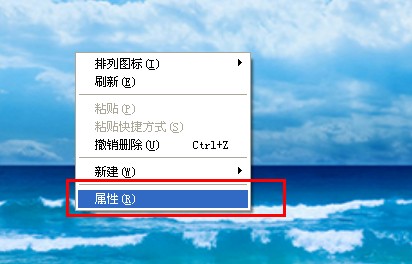
- 在桌面空白處滑鼠右鍵 → 選擇「內容」,開啟「顯示內容」視窗。
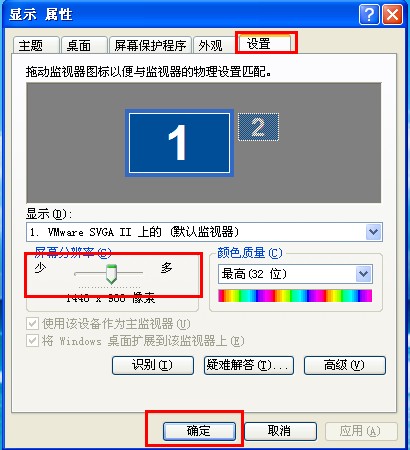
- 切換到 「設定」索引標籤,在「螢幕解析度」滑桿左右拖動調整(建議選擇標示「建議」或 LCD 原生解析度,如 1920×1080、1366×768 等),完成後點選 「套用」 → 「確定」。
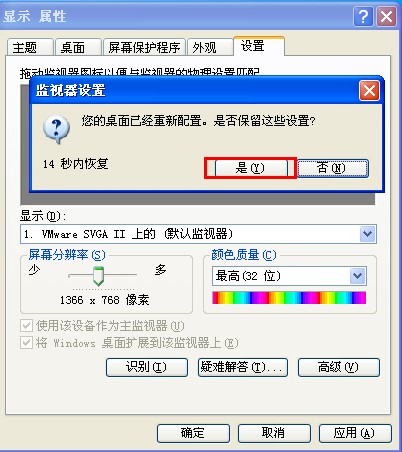
- 系統會彈出確認對話框詢問「您的桌面已重新設定,是否保留這些設定?」,點選 「是」 即生效;若畫面異常 15 秒內無操作會自動復原。
補充提醒
- 若滑桿無法調整或顯示「無法顯示此模式」,請先更新顯示卡驅動程式。
- CRT 螢幕建議設定 85Hz 以上重新整理率(在「進階」→「監視器」設定),減少閃爍傷眼。
調整完成後,畫面清晰度與舒適度將明顯改善。若電腦仍因系統老化、垃圾檔案過多導致運行緩慢,建議使用「系統之家一鍵重裝工具」快速重灌乾淨系統,省時又安心。