Windows XP Windows 7 Windows 2003 Windows Vista Windows 綜合教學 Linux 系統教學
Windows 10 Windows 8 Windows 2008 Windows NT Windows Server 電腦軟體教學

重灌 XP 系統時如何用 DiskGenius 硬碟分區:完整 12 步驟圖文教學

編輯:XP 系統基礎知識

重新安裝 Windows XP 時,硬碟分區是必經步驟。DiskGenius(舊稱 PartitionGuru)是功能強大、介面直覺的分區工具,支援快速分區、重建 MBR、備份分區表等進階功能。本教學以光碟啟動版(PE 環境)為例,詳細說明 12 個步驟完成硬碟分區,適用所有品牌電腦。

前置準備

  • 準備含 DiskGenius 的開機光碟/隨身碟(或下載最新漢化版 ISO 燒錄)。
  • 備份重要資料,分區操作將清除硬碟所有資料。

分區操作完整流程

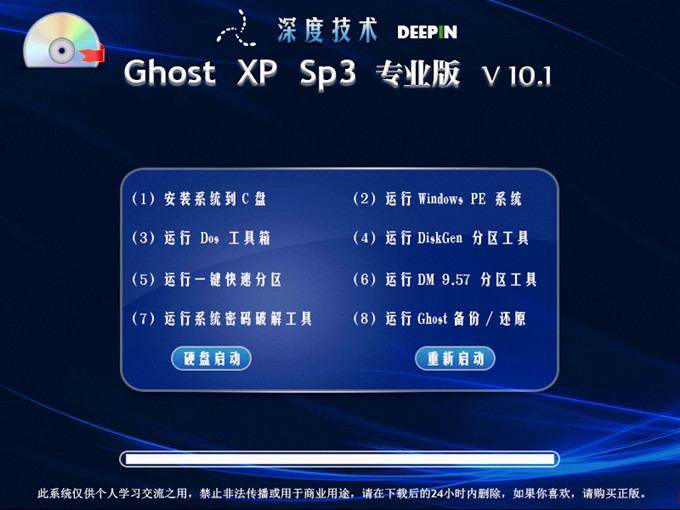
  1. 進入開機選單,用方向鍵選擇 「(4) 執行 DiskGenius」 按 Enter 進入。
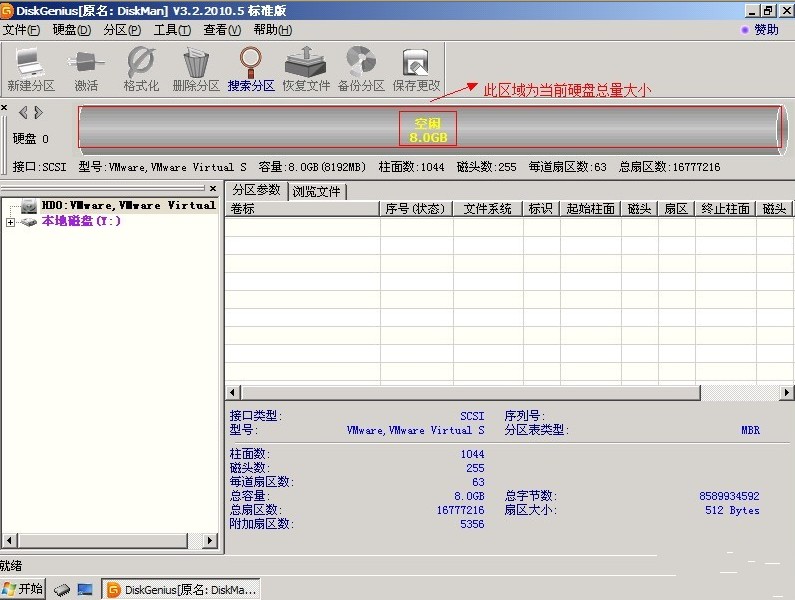
  2. 左側磁碟清單中,依容量大小確認欲分區的目標硬碟(避免誤選)。
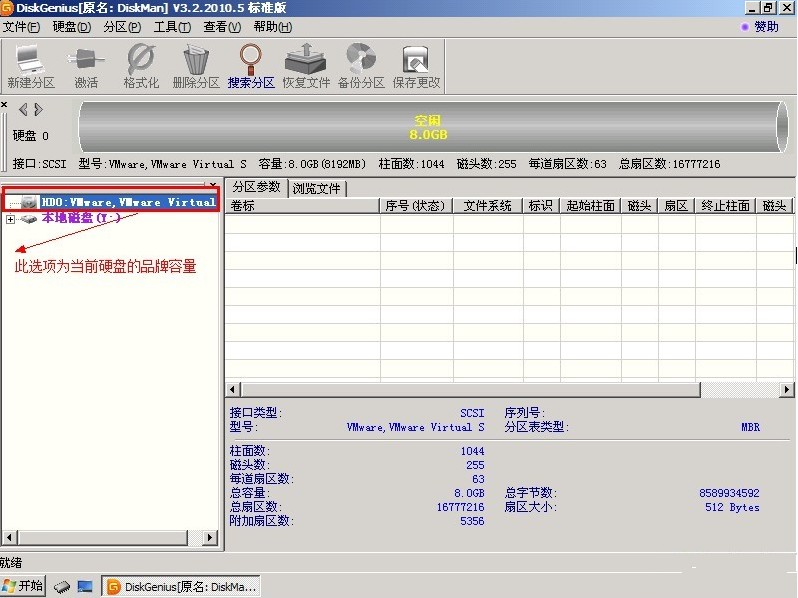
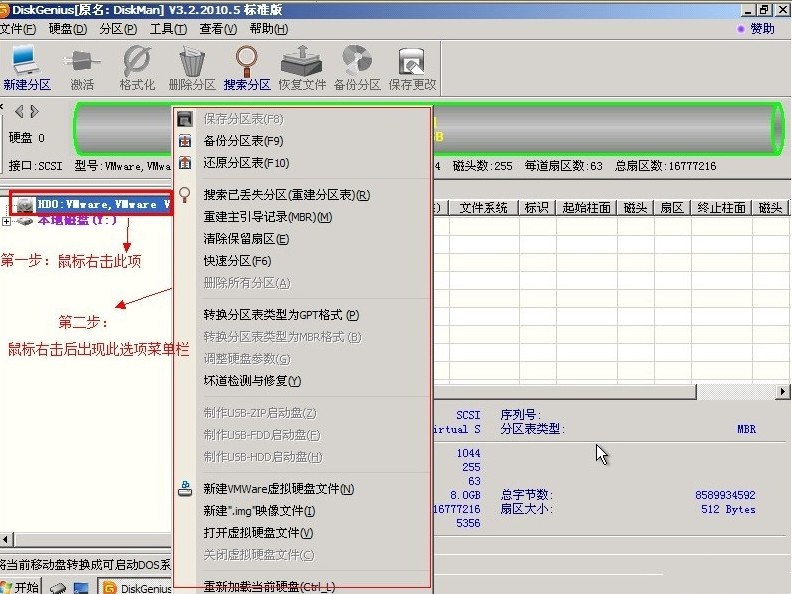
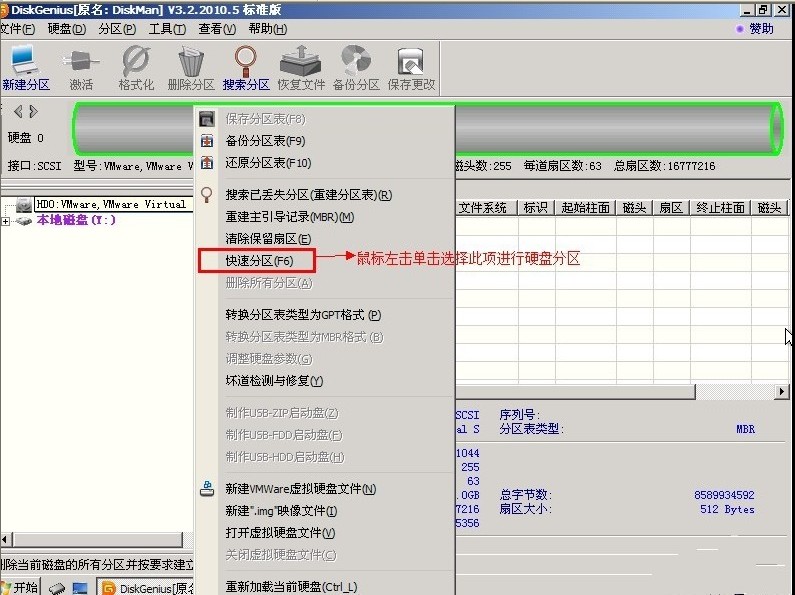
  3. 點選目標硬碟,右鍵選擇 「快速分區 (F6)」。
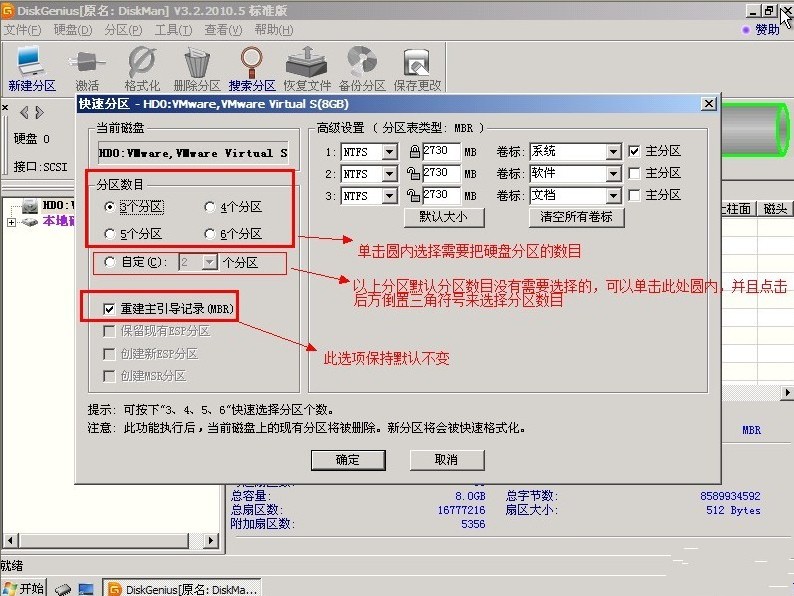
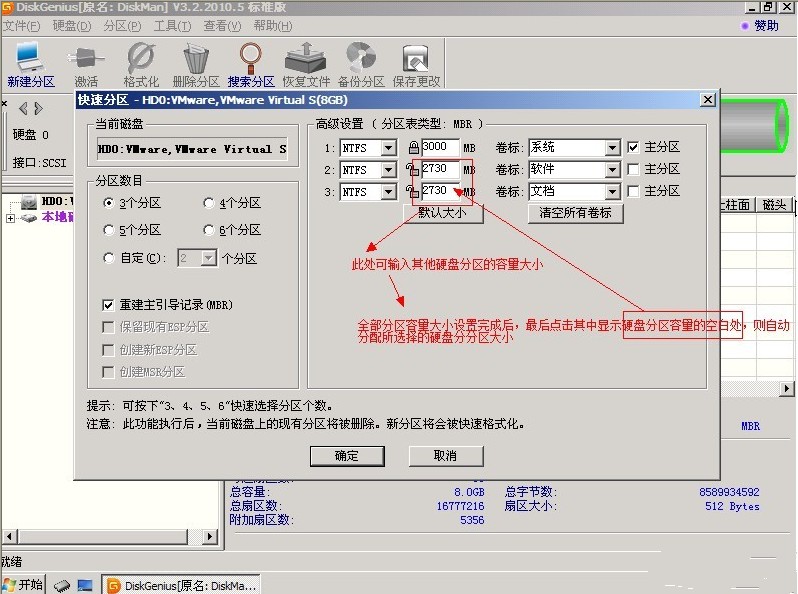
  4. 在彈出視窗設定:
    • 分區數量(建議 3~4 區:C 系統、D 程式、E 資料、F 備份)
    • 保留「重建引導記錄」勾選
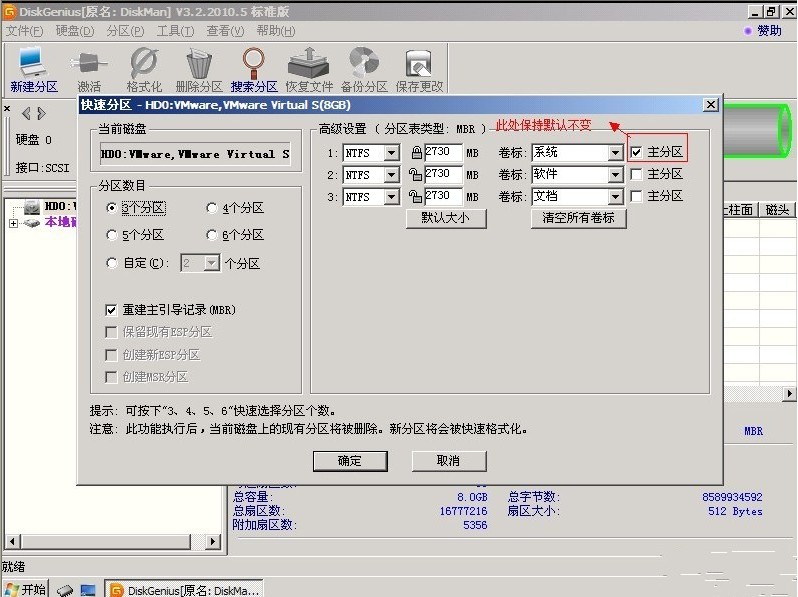
    • 主分區預設不變(C 槽設為主分區)
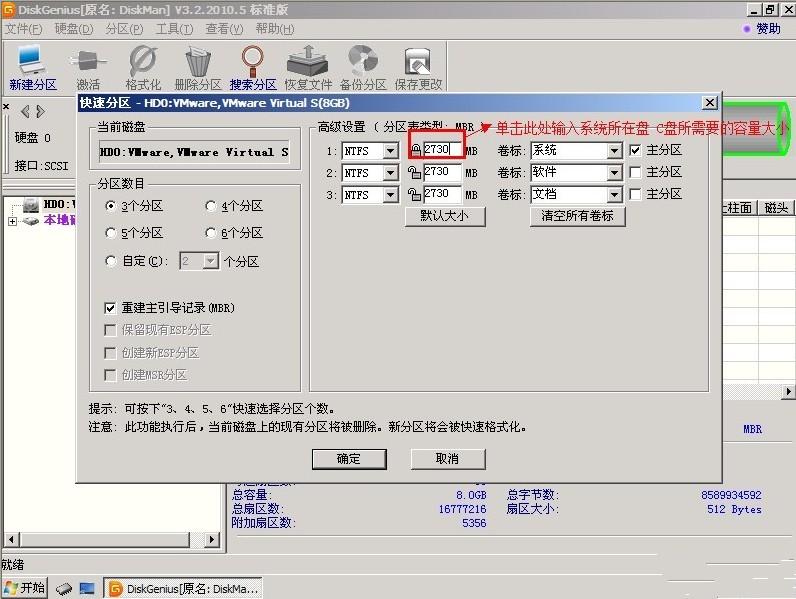
  5. 調整 主分區(C 槽)容量:依硬碟大小分配(建議 80~150GB),輸入數值後點選其它分區空白處自動分配剩餘空間。
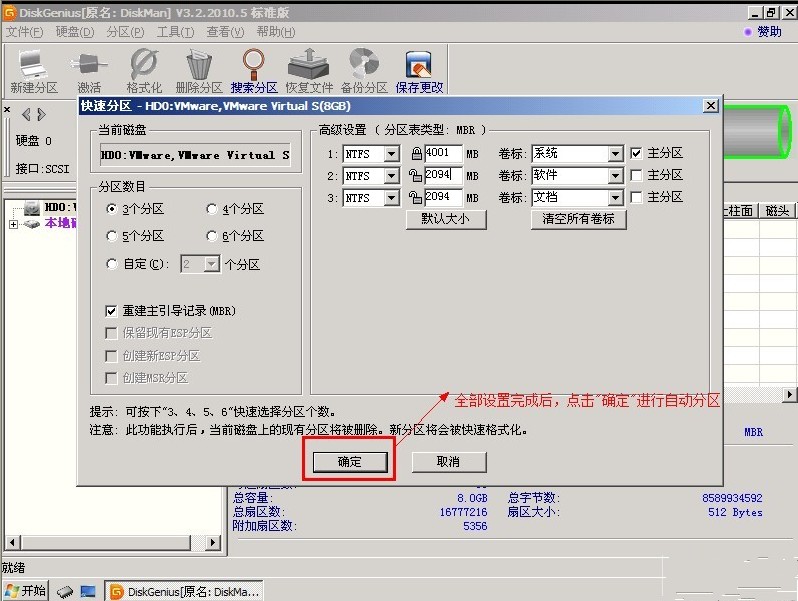
  6. 確認無誤點選 「確定」 開始分區。
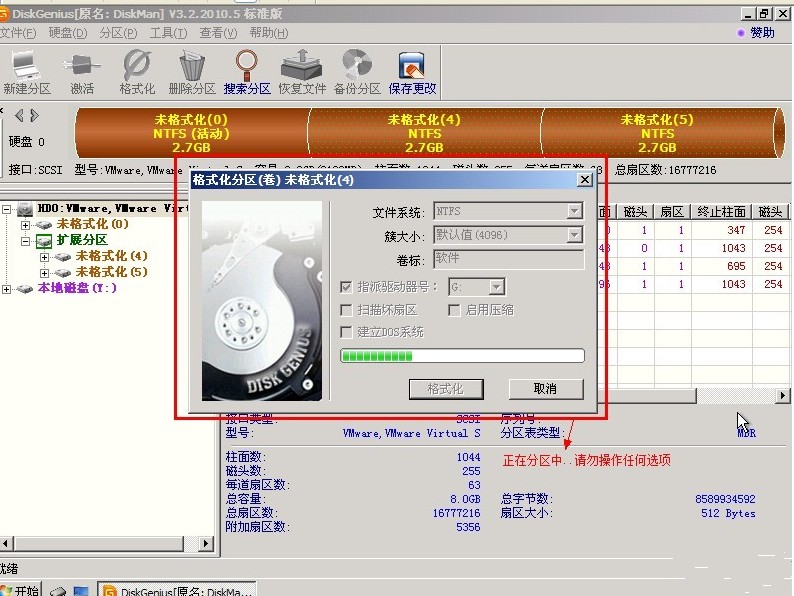
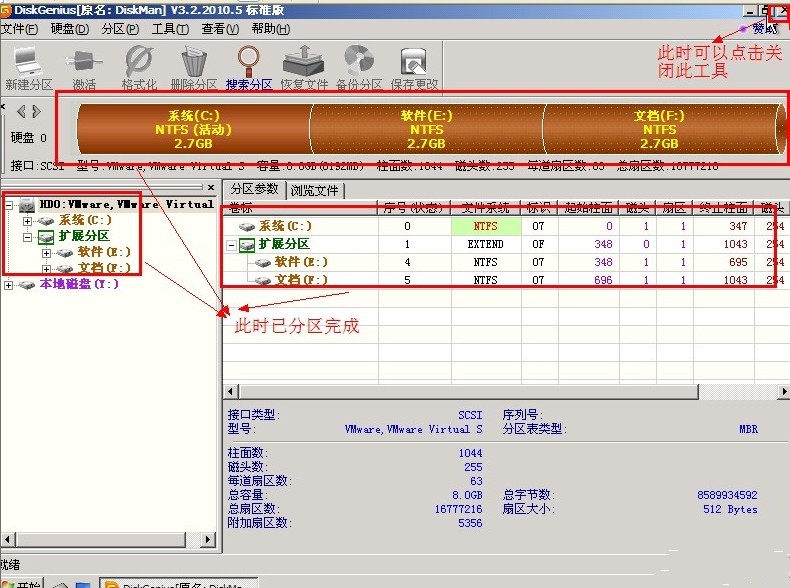
  7. 等待進度條完成,畫面顯示分區完成資訊。
  8. 關閉 DiskGenius,返回安裝程式繼續安裝 XP 系統至新建立的 C 槽。
開機選單選擇執行 DiskGenius
選擇目標硬碟依容量辨識
選中目標硬碟
右鍵選單快速分區選項
快速分區設定視窗
設定分區數量與重建引導記錄
主分區預設設定
修改主分區 C 槽容量
自動調整其它分區容量
點擊確定開始分區
分區進行中進度條
分區完成結果檢視

注意事項

  • SSD 建議啟用 4K 對齊 選項(DiskGenius 專業版支援),提升效能與壽命。
  • 分區前請三次確認目標磁碟,操作不可逆。

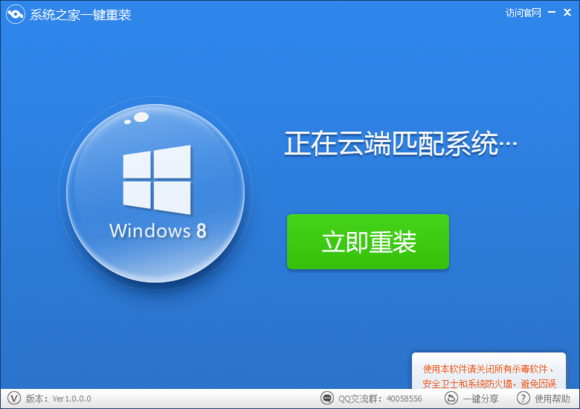
分區完成後即可安裝系統。若不想手動操作,推薦「系統之家一鍵重裝大師」,自動完成分區、格式化、安裝驅動全流程,真正傻瓜化裝機。

系統之家一鍵重裝大師推廣圖
Copyright © Windows教程網 All Rights Reserved