Windows XP Windows 7 Windows 2003 Windows Vista Windows 綜合教學 Linux 系統教學
Windows 10 Windows 8 Windows 2008 Windows NT Windows Server 電腦軟體教學

Windows XP 控制面板基礎教學 15:滑鼠選項完整設定指南

編輯:XP 系統基礎知識

滑鼠是電腦操作最核心的輸入裝置,「滑鼠選項」讓你能針對按鍵功能、游標速度、滾輪行為、指標外觀等進行精細調整。無論你是左手慣用者、追求高效操作的進階用戶,或是需要無障礙輔助的長者,本文都能助你找到最適合的設定。

一、開啟滑鼠選項

  1. 控制面板切換至「經典檢視」。
  2. 雙擊「滑鼠」圖示,開啟屬性視窗。

開啟滑鼠選項

二、五大分頁功能總覽

視窗包含「按鍵」、「指標」、「指標選項」、「滾輪」、「硬體」五個分頁:
滑鼠選項分頁

三、按鍵分頁:調整點擊與雙擊行為

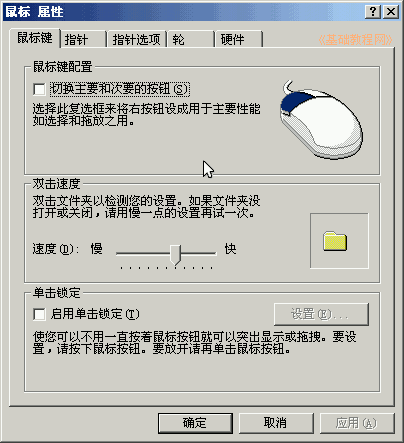
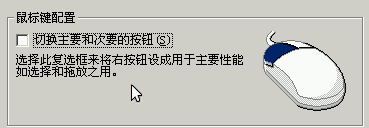
  • 切換主要/次要按鈕: 勾選即可互換左鍵與右鍵功能,適合左手慣用者。
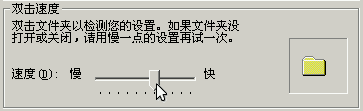
  • 雙擊速度: 拉動滑桿調整雙擊判定時間間隔,操作靈活者可調快;旁邊的資料夾圖示可即時測試。
  • 單擊鎖定: 啟用後,單擊即相當於按住滑鼠鍵不放,再單擊一次即釋放,方便拖曳操作。

按鍵設定

雙擊速度測試

四、指標分頁:自訂游標外觀

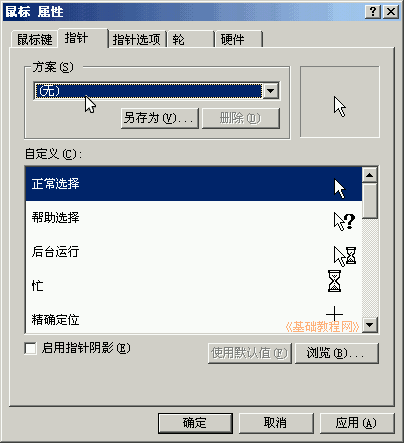
  • 陰影效果: 可取消勾選「指標陰影」以簡化外觀。
  • 方案切換: 下拉選單提供多組預設指標主題(如 Windows Standard、Windows Black 等),一鍵更換全套游標風格。

指標方案選擇

五、指標選項分頁:提升操作效率

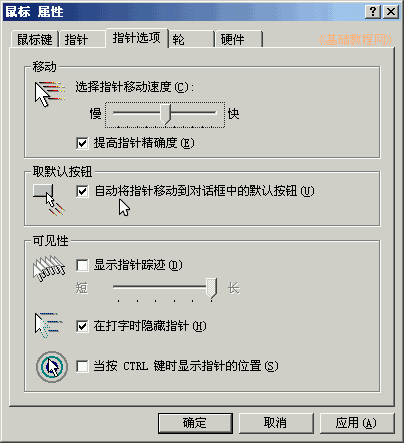
  • 移動速度: 調整游標移動靈敏度,高解析度螢幕建議調快。
  • 自動移至預設按鈕: 啟用後,對話方塊開啟時游標自動移至預設按鈕(如「確定」),減少滑鼠移動距離。
  • 顯示指標軌跡 / 按 Ctrl 鍵顯示位置: 適合大螢幕或視力不佳者快速定位游標。

指標選項設定

六、滾輪分頁:設定捲動行數

  • 「垂直捲動」預設每一格捲動 3 行,可依閱讀習慣調整(1~100 行)。
  • 若滑鼠支援水平捲動,亦可在此設定字元數。

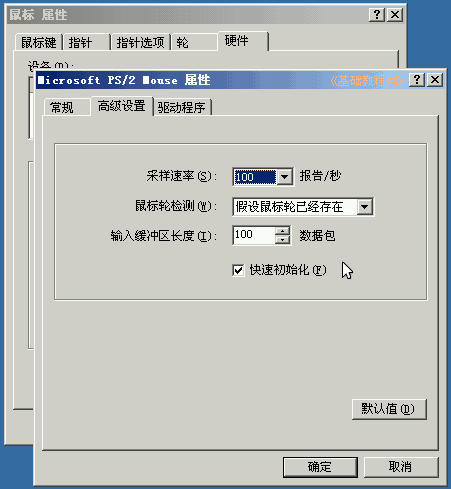
七、硬體分頁:檢視裝置屬性與進階設定

  • 列出已連接的滑鼠裝置,點選「內容」→「進階設定」。
  • 取樣率: 可設定 100~200 Hz,數值越高游標回報越頻繁,動作更平滑;一般建議設為 100 即可。

硬體進階設定


完成上述設定後,你的滑鼠操作將更貼合個人習慣。建議定期清潔滑鼠感應器,並搭配適合的滑鼠墊,以發揮最佳追蹤效能。

Copyright © Windows教程網 All Rights Reserved