現象:手動建立的還原點不見了,只剩「系統檢查點」
事件檢視器→「系統」日誌顯示:系統還原服務被暫停,因磁碟機 C: 可用空間不足 200 MB,空間恢復後服務將自動重啟。
原因與解決邏輯
系統還原資料儲存於系統磁碟根目錄的 System Volume Information 資料夾。空間不足導致服務暫停並清除舊還原點。恢復步驟:備份該資料夾→釋放空間→重啟服務→還原備份。
詳細恢復步驟
- 取得資料夾存取權(NTFS 分區必須):
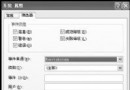
右鍵 System Volume Information →「屬性」→「安全性」→「新增」→輸入 Administrators →「檢查名稱」→「確定」→給予「完全控制」權限。
- 壓縮備份:右鍵資料夾→「加入壓縮檔」(WinRAR/WinZIP),將壓縮檔複製到安全位置(非系統磁碟)。
- 釋放系統磁碟空間:清理暫存檔、移動分頁檔、卸載軟體等,確保 ≥200 MB 可用空間。
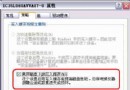
- 重新啟用系統還原:右鍵「我的電腦」→「屬性」→「系統還原」→取消勾選「在所有磁碟機上關閉系統還原」→「確定」。系統會在資料夾建立新的「系統檢查點」資料。
- 還原備份:
a. 進入 System Volume Information,刪除所有子資料夾與檔案(即系統新建的檢查點);
b. 解壓縮先前備份的壓縮檔至該資料夾;
c. 開啟「系統還原」,即可看到原先手動建立的還原點。
預防建議
- 保留系統磁碟 ≥1 GB 可用空間;
- 定期手動備份
System Volume Information(壓縮後約數十 MB);
- 若磁碟空間長期緊張,考慮將還原儲存空間上限調大或移至其他磁碟(控制台→系統→系統還原→設定)。