明明沒安裝新軟體、甚至還移除幾個程式,Vista 的 C 槽空間卻莫名縮水——這是無數 Vista 使用者的共同痛點。本文深度剖析 8 大佔據 C 槽空間的主因,並提供從安全刪除到自動化清理的完整解決方案,實測可釋放超過 10 GB 空間。
hiberfil.sys(佔用 = 實體記憶體大小)休眠會將記憶體內容寫入此檔案,喚醒後還原現場。若不使用休眠功能,可安全關閉並刪除:
以系統管理員身分執行 cmd → 輸入 powercfg -h off執行後 C 槽根目錄的 hiberfil.sys 即可手動刪除(需先取消隱藏系統檔案)。
pagefile.sys(預設 1.5× 實體記憶體)設定路徑:控制台 → 系統 → 進階系統設定 → 進階 → 效能設定 → 進階 → 虛擬記憶體變更
C:\Windows\Prefetch)Vista 預讀常用程式加速啟動,久而久之累積大量 .pf 檔。可定期清空該資料夾,或使用「Vista 優化大師」一鍵清理。
C:\Windows\Temp、C:\Users\<使用者>\AppData\Local\Temp)直接刪除兩處資料夾內所有檔案,或用優化工具一鍵處理。
控制台 → 網際網路選項 → 一般 → 刪除瀏覽歷程記錄,建議備份系統前完整清除。
System Volume Information(可達 4 GB 以上)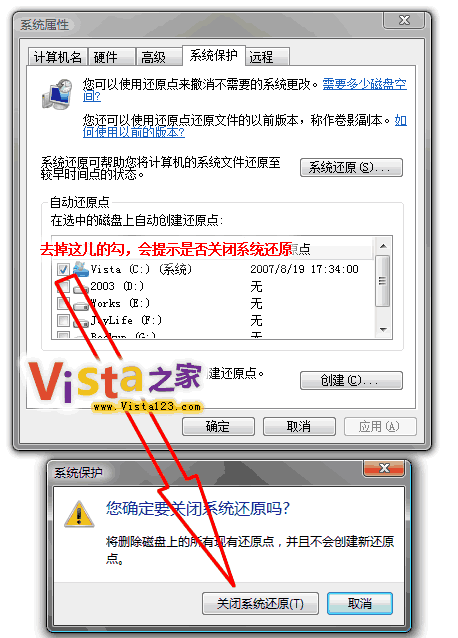
還原點隨時間遞增,佔用空間驚人。可在 系統屬性 → 系統保護 中調整最大使用空間(建議 5%~10%),或針對非系統磁碟關閉還原功能。
Vista 之家建議保留,以利日後解除安裝更新或修復系統。
C:\Windows\System32\LogFiles)可直接刪除,不影響系統運作。
提供批次檔 cleantemp.bat 內容(含刪除 .tmp、.log、.chk、回收站、Prefetch、Temp、IE 快取等),另推薦 Vista 優化大師 2.0+ 內建「一鍵清除系統垃圾」「一鍵清除上網痕跡」功能,操作更直覺安全。
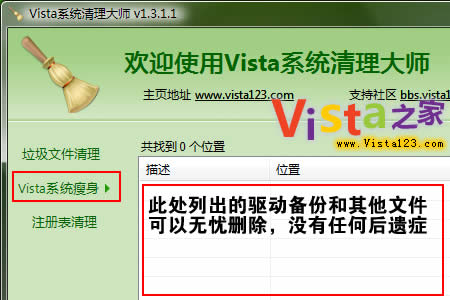
移除無用語系、說明文件、預設桌布、範例影音等元件,可再釋放 200 MB ~ 3 GB。注意:驅動程式相關資料夾建議保留,避免重裝驅動麻煩。
作者筆電 (T61) 經上述完整流程,C 槽成功瘦身 13 GB。Vista 優化大師 3.0 即將登場,敬請期待。