死機看似習以為常,但有時電腦並未真正死機,僅處於「假死」狀態。按下數字鍵區 Num Lock,若指示燈有反應即為假死機。以下提供真假死機的處理方案。
許多假死機源於程式無回應(如同時開啟過多程式導致資源耗盡)。此時可按 Ctrl+Alt+Del 結束標記為「無回應」的程式,但有時仍漫無反應,可透過修改註冊表加速強制關閉。
執行 Regedit,在 HKEY_CURRENT_USER 下新建字串值 WaitToKillAppTimeout,設為 1000(毫秒)或更小。
進入 HKEY_USERS\.DEFAULT\Control Panel\Desktop,建立字串 AutoEndTask,值設為 1。
進入 HKEY_LOCAL_MACHINE\System\CurrentControlSet\Control\CrashControl,修改 AutoReboot 值為 1。
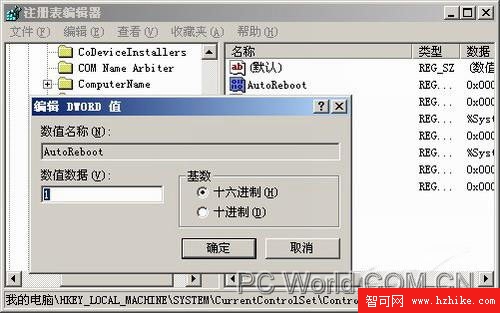
提示:不同 Windows 版本註冊表鍵值可能不同,若無對應鍵值請勿隨意新增。
WinXP SP1 單擊超過 700MB 且無索引的 AVI 檔時,Explorer.exe CPU 佔用 100% 達數小時。解決:右鍵目標資料夾→「屬性→一般→進階」,取消勾選「為了快速搜尋,允許索引服務編制該資料夾的索引」,套用至所有資料夾即可。
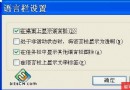
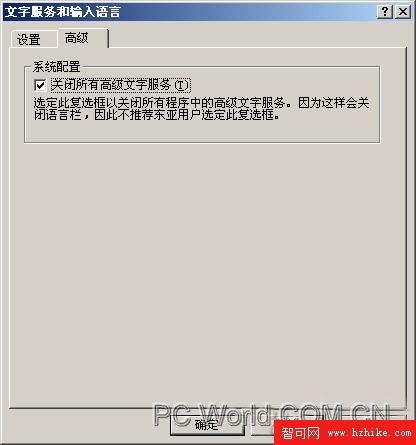
點擊工作列圖示無反應,源於 Windows XP「進階文字服務」(含語音、手寫、中文輸入法)與部分軟體衝突。解決:「控制台→區域和語言選項→語言→詳細資料→語言列」,勾選「關閉進階文字服務」。注意:關閉後輸入法切換欄消失,需用 Ctrl+Shift 切換輸入法。
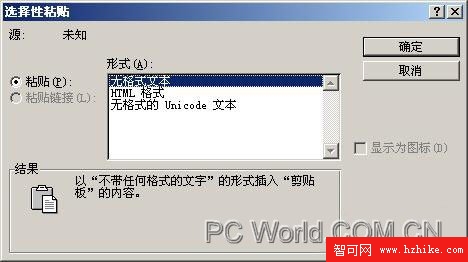
直接複製網頁文字貼到 Word 易因 HTML 格式過大導致假死。解決:複製後在 Word 選「編輯→選擇性貼上→無格式文字」。
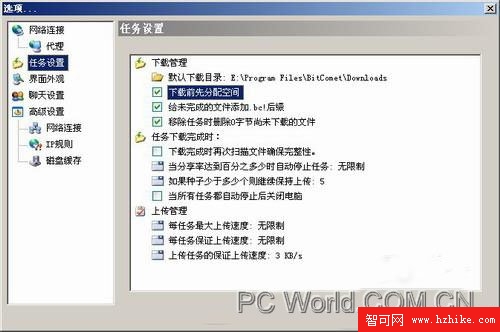
使用 BitComet 下載時出現假死。解決:「選項→選項→任務設定」,勾選「下載前先分配空間」。同樣適用於支援此功能的其他下載工具(如電驢)。
Windows 遠端控制全解析:遠端協助、遠端桌面、Web 連線與第三方工具對比
Windows 2000/XP 自動安裝驅動程式不相容?手動指定原廠驅動才是正解
Windows XP 連網實用三寶:免費防火牆、網路診斷、頻寬優化
七招提升 Windows XP 系統效能:取消解壓縮、磁碟掃描等待、釋放頻寬、清理備份、刪除預讀、查看系統資訊、快速鎖定
Windows 虛擬記憶體標準設定與精準調校指南:從手動配置到效能監視器量身定制
輕鬆限制本機群組原則存取權限:僅保留內建 Administrator 完全控制
Windows XP 八大效能優化小技巧:自動關閉無回應程式、開機加速、磁碟清理、虛擬記憶體、視覺效果、硬碟模式、Outlook Express、安全日誌