Windows XP 任務列右下角的「語言列」(即輸入法指示器)偶爾會憑空消失。常見原因包括:誤關閉工具列、高階文字服務被停用、系統更新後設定重置、explorer.exe 異常重啟等。本文提供由淺入深的三級修復方案。
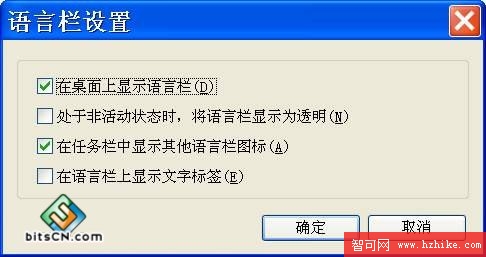
快捷法:任務列空白處右鍵 → 「工具列」 → 勾選「語言列」(若選單中無此項,請改用方案二)。
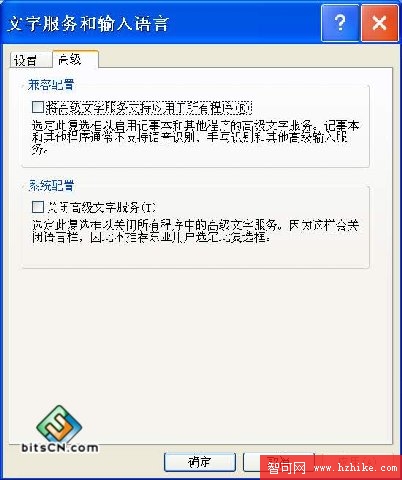
若「語言列…」按鈕呈灰色無法點選,或任務列右鍵選單完全沒有「語言列」選項,表示「高階文字服務」被關閉:
若上述方法無效,可嘗試修復註冊表鍵值:
regedit → 確定HKEY_CURRENT_USER\Software\Microsoft\Windows\CurrentVersion\RunC:\WINDOWS\system32\ctfmon.exectfmon → 數值 C:\WINDOWS\system32\ctfmon.exe若語言列頻繁消失或伴隨其他介面異常,可能系統檔案損毀:
sfc /scannow → 確定C:\WINDOWS\system32\ctfmon.exe,命名「語言列修復」,消失時點兩下即可喚回msconfig → 「啟動」分頁,確認 ctfmon.exe 已勾選| 現象 | 最可能原因 | 對應方案 |
|---|---|---|
| 語言列消失,工具列選單有「語言列」但未勾選 | 誤取消工具列勾選 | 方案一(快捷法) |
| 語言列消失,「語言列」按鈕灰色/工具列選單無此項 | 高階文字服務被關閉 | 方案二 |
| 重開機後語言列又消失 | ctfmon.exe 未隨啟動 / 註冊表遺失 | 方案三 |
| 伴隨工作列、開始選單異常 | 系統檔案損毀 / explorer.exe 異常 | 方案四 |
Windows XP 語言列消失多為設定誤觸或服務停用,依序嘗試「工具列勾選 → 高階文字服務啟用 → 註冊表修復 ctfmon → 系統檔案掃描」,99% 情況可在 2 分鐘內解決。建立 ctfmon.exe 桌面捷徑作為備用開關,未來再遇同樣問題一鍵搞定。
七招提升 Windows XP 執行速度:從開機優化到清理硬體資訊
Windows System32 關鍵系統檔案功能速查表(A-L 篇)
Windows XP 網路連線出現「本地連線 2」Microsoft TV/Video Connection 成因與處理
解決開機檢測磁碟提示 "The Volume is dirty" 的標準流程
「該記憶體不能為 read/written」錯誤完整解決方案與案例分析
Windows XP 無線網絡安全深度解析:從 SSID 隱藏到 WEP 加密與 VPN 防禦部署