Windows 2000/XP 內建龐大驅動程式資料庫,配合即插即用技術自動識別硬體並載入驅動,方便之餘卻常踩雷:系統自動安裝的通用驅動與特定硬體不完全相容,導致功能異常甚至無法運作。
實戰案例一:板載 AC'97 聲卡播放變速、變調
- 環境:主板整合 AC'97 聲卡,Win98 正常;重灌 Win2000 Server 後
- 現象:開機音效怪異;《超級解霸》播放 VCD 畫面快轉、聲音尖細加速
- 排查:裝置管理員顯示「Intel 82801BA/BAM AC'97 Audio Controller」無驚嘆號,看似正常
- 真相:系統自動載入微軟通用 AC'97 驅動,與該主板特定 Codec 實作不相容
- 解決:安裝主板附贈光碟原廠驅動 → 裝置管理員顯示變為「Avance AC'97 Audio for Intel Audio Controller」 → 播放恢復正常
實戰案例二:XP 自動安裝網卡驅動卻無法上網
- XP Professional 安裝後自動載入網卡驅動,裝置管理員無錯誤
- 實際無法取得 IP、無法連網
- 安裝網卡原廠提供驅動程式 → 問題解決
核心原因分析
- 微軟內建驅動針對通用標準實作,硬體廠商常有專有擴展、特定暫存器映射、電源管理細節差異
- 通用驅動能讓裝置「基本運作」,但無法發揮完整功能、甚至導致時序錯誤(如聲卡採樣率錯誤造成變速)
- Win2000 對硬體相容性要求更高,自動安裝不相容驅動機率較 XP 更大
最佳實務流程:新裝系統後的驅動安裝順序
- 晶片組驅動(Intel INF、AMD Filter、VIA 4-in-1 等)→ 奠定系統匯流排基礎
- 顯示卡驅動(原廠完整版,非微軟通用版)
- 聲卡、網卡、其他周邊(一律用原廠光碟/官網最新版)
- 主板特殊功能驅動(SATA/RAID、USB 2.0、IEEE 1394 等)
- 最後才執行 Windows Update 安裝安全性更新
如何識別是否使用微軟通用驅動?
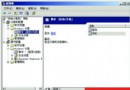
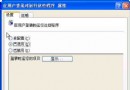
- 裝置管理員 → 裝置內容 → 驅動程式 → 驅動程式提供者:若為「Microsoft」通常是通用驅動
- 驅動程式日期較舊(如 2001/2002 年)多為隨系統發行版本
- 原廠驅動提供者通常為硬體廠商名稱(Realtek, Intel, NVIDIA, VIA 等)
特殊情況:找不到原廠驅動怎麼辦?
- 未知裝置:用
devmgmt.msc 查看硬體 ID(VEN_XXXX&DEV_XXXX)上網搜尋
- 舊硬體無 XP/2000 驅動:嘗試 Win98/Me 驅動(.inf + .sys + .vxd)透過「從磁碟安裝」強制載入(見另文《教會你用老硬體驅動給 XP 幫忙》)
- 開源/社群驅動:如舊聲卡可嘗試 C-Media、ALSA 移植版驅動
結論:作業系統自動安裝驅動只是「讓裝置被辨識」,原廠驅動才是「讓裝置正常工作」的保證。養成重灌系統後「先裝晶片組、再裝顯卡、最後裝周邊,全用原廠驅動」的習慣,能省去無數詭異故障的排查時間。