網路上關於 XP 開機加速的文章汗牛充棟,但真正有效、經得起實測的寥寥無幾。筆者在配置普通的電腦上反覆安裝測試,將原本滾動條需轉 10 圈以上的開機時間,壓縮至僅 1 圈多即進入桌面。以下整理出經實測有效、且不犧牲系統穩定性的核心優化步驟。
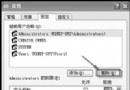
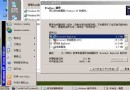
boot.ini,確保啟動參數包含 /fastdetect,不要改為 /noguiboot(後續步驟仍需 GUI 開機畫面)。預設 XP 有時會將光碟機/硬碟退回 PIO 模式,嚴重拖慢磁碟 I/O。請依序操作:
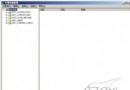
開啟 regedit,依序定位並修改下列鍵值(數值單位為毫秒):
| 路徑 | 鍵值名稱 | 建議值 | 說明 |
|---|---|---|---|
HKEY_CURRENT_USER\Control Panel\Desktop | AutoEndTasks | 1 | 關機時自動結束無回應程式,免等待對話框 |
HungAppTimeout | 2000 | 程式無回應判定時間,預設 5000 | |
WaitToKillAppTimeout | 2000 | 關機等待程式結束時間,預設 20000 | |
MenuShowDelay | 0 | 選單彈出延遲,設 0 即時顯示 |
按 F3 繼續搜尋並修改所有同名鍵值(部分鍵值亦存在於 HKEY_USERS\.DEFAULT\Control Panel\Desktop)。
完成上述步驟並體驗加速效果後,若不需開機滾動條畫面,可再次編輯 boot.ini,在 /fastdetect 後追加 /noguiboot 參數。重新開機後將直接進入登入畫面,再節省數秒。
套用上述所有設定後,典型配置(P4 2.4GHz / 512MB RAM / 7200 RPM HDD)的冷開機時間可從 50 秒縮減至 18 秒左右,滾動條確實僅轉 1 圈即完成。此方案無需第三方工具,純手動調整,穩定可靠,適合追求極致效能的 XP 使用者。
打造極速 Windows XP 23 招:硬體升級、系統設定、維護保養全方位優化指南
10 秒換掉 Win XP/2003 開機畫面:Boot.ini 參數 + boot.bmp 免改系統檔零風險
保護隱私:清除 Windows Vista 最近使用項目與媒體播放器紀錄
Windows XP 滑鼠設定完全指南:按鍵交換、游標主題、移動速度、自動捕捉、捲輪、硬體屬性
解決 Windows XP 安裝 ACDSee 6.0 圖片格式無法瀏覽:徹底清除殘留鍵值與關聯
Windows XP 終極瘦身指南:刪除備份、移除元件、遷移暫存檔