前言:滑鼠是手的延伸,XP 設定細節滿足個性化
Windows XP 「滑鼠內容」對話方塊提供六大索引標籤,涵蓋按鍵、游標、移動、捲輪、硬體等全方位設定,讓滑鼠真正順手。
開啟設定介面
「控制台」→ 雙擊「滑鼠」圖示。
一、 按鍵:左右鍵交換、雙擊速度、自動鎖定 (ClickLock)
- 按鍵設定: 勾選「切換主要和次要按鈕」→ 左右鍵功能互換,適合左撇子或習慣用右鍵選取/拖曳者。
- 雙擊速度: 拉桿調整。太快導致雙擊變單擊,太慢則雙擊不易觸發。測試區雙擊資料夾圖示即時驗證。
- ClickLock (自動鎖定): 勾選「開啟 ClickLock」→ 點擊並短暫停留即鎖定選取/拖曳狀態,再次點擊釋放。適合手部不便或長時間拖曳操作。點「設定」可調整停留時間閾值。
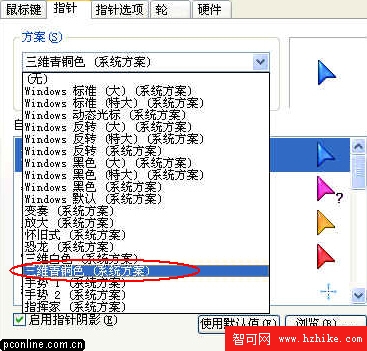
二、 指標:游標主題與陰影
- 配置: 下拉選單選擇內建主題:「Windows 預設 (系統)」、「Windows 標準 (大/小)」、「Windows 黑色/白色/反轉」、「恐龍」、「放大鏡」等。
- 自訂個別游標: 在「自訂」清單中選取特定狀態 (一般選取、說明、背景運作、忙碌、精確定位、文字編輯、不可用、連結、替代選取) → 「瀏覽」選擇 .cur/.ani 檔案。
- 啟用指標陰影: 勾選「啟用指標陰影」→ 游標帶細微陰影,立體感更強,易於定位。
三、 指標選項:移動速度、精確度、自動捕捉、可見度
- 移動速度: 滑桿調整。初學者建議較低,高手偏高。
- 提高指標精確度: 勾選後,系統依移動速度動態調整加速度 (慢速精準、快速跨越),類似「滑鼠加速度」,FPS 玩家通常關閉以建立肌肉記憶。
- 自動移至預設按鈕: 勾選 → 開啟對話方塊時滑鼠自動跳至預設按鈕 (如「確定」),加快鍵盤/滑鼠切換效率。
- 顯示指標軌跡: 勾選 → 移動時留下淡化軌跡,適合投影簡報/教學演示。
- 輸入時隱藏指標: 勾選 → 打字時自動隱藏游標,避免遮擋文字。
- 按 Ctrl 鍵顯示指標位置: 勾選 → 按住 Ctrl 鍵,游標位置出現閃爍同心圓,多視窗/高解析度時快速定位游標神技。
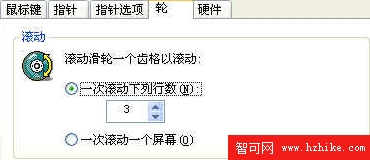
四、 捲輪:垂直/水平捲動行數或整頁
- 垂直捲動: 設定「每一齒捲動行數」 (預設 3 行) 或「一次捲動一個螢幕」(整頁翻頁)。
- 水平捲動 (支援橫向捲輪/觸控板): 同樣設定行數/頁數。
- 無捲輪滑鼠可略過此頁。
五、 硬體:裝置資訊與進階屬性
- 顯示連接滑鼠的型號、製造商、連接埠 (PS/2、USB、序列埠)。
- 「內容」→「進階設定」:
- 取樣率: 數值越高 (如 100Hz/200Hz/500Hz/1000Hz) 定位越精準、回報越頻繁,USB 滑鼠通常可調高。PS/2 受限於中斷頻率通常 100Hz。
- 快速初始化: 勾選 → 開機時快速初始化滑鼠,縮短就緒時間。
結語
從左撇子按鍵交換、ClickLock 拖曳鎖定、游標主題陰影、移動精確度/加速度、自動捕捉預設按鈕、Ctrl 定位游標、捲輪行數/整頁、硬體取樣率/快速初始化,Windows XP 滑鼠設定細節之處見真章。花幾分鐘依手感與習慣微調,每一次點擊、移動、捲動都更順手。