Windows 從 98 到 2003 版本眾多,網管日常維護常面對電腦變慢、非法當機等問題,首要排查目標就是開機啟動項。本文依版本詳述如何徹底揪出藏匿在啟動項與服務中的「蛀蟲」。
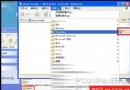
Msconfig 開啟啟動項設定工具。Msconfig 會自動讀取登錄檔標準 Run 鍵值,無需手動查閱登錄檔。
regedit 開啟登錄檔編輯器。HKEY_CURRENT_USER\Software\Microsoft\Windows\CurrentVersion\Run 刪除不需項目。HKEY_LOCAL_MACHINE\SOFTWARE\Microsoft\Windows\CurrentVersion\Run 同樣處理。將 98 系統 Windows\System\Msconfig.exe 複製到 2000 的 Winnt\System32 與 Winnt\System,即可在 2000 執行 Msconfig。執行時可能提示找不到 config.sys 等檔案,直接略過即可。
此版本相容性更好,介面與 98/XP 相同,無錯誤訊息。
步驟與 2003 類似,此處略過。值得注意的是 XP SP2 後 Msconfig 新增「工具」分頁,可快速啟動登錄檔編輯器、事件檢視器、命令提示字元等十多項系統工具,極大方便日常管理。
同樣可用 Msconfig 或登錄檔(Run 鍵值)查看並停用啟動項。Msconfig 操作更直觀,網管上手容易。
許多病毒、木馬、間諜軟體會將自己註冊為服務,以服務形式隨開機載入。防範關鍵在於熟悉乾淨系統的預設服務,發現陌生服務立即懷疑並關閉。
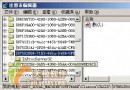
regedit。HKEY_LOCAL_MACHINE\SYSTEM\CurrentControlSet\Services,每個子鍵對應一項服務。start 代表啟動類型(2=自動、3=手動、4=停用)。技巧:在乾淨系統匯出此分支登錄檔,未來可快速還原預設服務狀態。
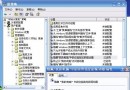
services.msc。