gpedit.msc → 使用者設定 → 管理範本 → Windows 元件 → Windows 檔案總管 → 「隱藏『我的電腦』中這些指定的磁碟機」→ 啟用、選擇要隱藏的磁碟(如 C、D)。
自己需用時在網址列輸入盤符即可進入。
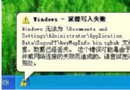
同路徑啟用「防止從『我的電腦』存取磁碟機」。雙擊 C、D 會彈出限制訊息。
群組原則 → 使用者設定 → 管理範本 → 工作列與開始功能表 → 啟用「不保留最近開啟文件的記錄」。
Word/Excel 等:工具→選項→一般→取消「列出最近使用的檔案」。
簡易法:工作列右鍵勾選「鎖定工作列」(易被破解)。
群組原則法:使用者設定 → 管理範本 → 工作列與開始功能表 → 啟用「刪除開始功能表上的拖放右鍵選單」與「鎖定工作列」。
使用者設定 → 管理範本 → 桌面 → 啟用「隱藏並停用桌面上所有項目」或「離開時不儲存桌面設定」。注銷/重開機即恢復原狀。
使用者設定 → 管理範本 → 控制台 → 啟用「禁止存取控制台」。同時鎖定顯示屬性、系統屬性、日期時間等。
使用者設定 → Windows 元件 → Internet Explorer → Internet 控制台 → 啟用「停用一般頁」「停用安全性頁」「停用內容頁」「停用連線頁」「停用程式頁」「停用隱私權頁」「停用進階頁」。
控制台 → 電源選項 → 進階 → 「電源按鈕」下「按下電腦電源按鈕時」選「不採取任何動作」。主機與鍵盤電源鍵均失效。
控制台 → 使用者帳號 → 新增「受限」帳號。XP 中只有管理員能格式化分區、系統還原等,受限帳號自然無法破壞。以上群組原則設定對受限帳號同樣生效。
將 gpedit.msc 重命名為 電腦應用文萃.txt,屬性設「唯讀」「隱藏」。需用時改回原名。
切勿用「不執行指定 Windows 應用程式」禁止 gpedit.msc,否則自己解鎖極麻煩。