傳送與否的權衡
- 不傳送:錯誤持續存在時會反覆彈出提示。
- 傳送:系統自動收集錯誤類型、使用者近期操作、網路資訊、日誌、設定檔、記憶體快照、軟體設定等,送往微軟。若他人已回報同問題,微軟會提供解決連結(點擊「其他資訊」開啟網頁)。
風險:記憶體快照可能包含使用者正在編輯的機密文件內容,導致隱私/商業機密外洩。
建議:養成自我保護意識,謹慎選擇傳送。
三種關閉策略
1. 選擇性關閉(保留嚴重錯誤通知)
- 我的電腦右鍵「內容」→進階→錯誤回報。
- 勾選「停用錯誤回報」與「但在發生嚴重錯誤時通知我」→確定。
小錯誤不再彈窗,嚴重錯誤仍會通知。
2. 針對性關閉(排除特定程式)
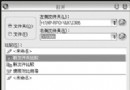
- 同樣開啟「錯誤回報」對話框,選「啟用錯誤回報」。
- 點「選擇程式」→「不為這些程式回報錯誤」下「新增」→輸入完整檔名(如
WINWORD.EXE)→確定。
該程式以後出錯不再彈出報告視窗。
3. 徹底關閉錯誤回報服務
- 執行
services.msc。
- 雙擊「Error Reporting Service」→啟動類型改為「已停用」→確定→重開機。
查看錯誤統計
開始→程式→附屬應用程式→系統工具→系統資訊→展開「軟體環境→Windows 錯誤回報」。