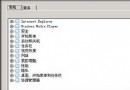
單一預設閘道無法滿足多網段環境需求。透過批次檔與啟動項,讓 Windows 開機自動建立多條靜態路由,實現多閘道路由。
route.bat於 Windows 目錄(如 C:\Windows)建立 route.bat,內容如下:
route add 目標網段1 mask 子網路遮罩 閘道1
route add 目標網段2 mask 子網路遮罩 閘道2
route add 0.0.0.0 mask 0.0.0.0 預設閘道
目標網段:欲連線的遠端網路號(如 192.168.10.0)。子網路遮罩:對應網段的遮罩(如 255.255.255.0)。閘道:該網段的路由器 IP。C:\Windows\route.bat → 下一步 → 選擇「啟動」資料夾 → 命名(如「多閘道路由」) → 完成。直接將 route.bat 捷徑拖曳至「開始」→「程式集」→「啟動」資料夾,再修改屬性為「最小化」執行即可。
重新開機後,系統將自動載入多條路由,route print 可驗證生效狀態。