在完成前幾個步驟後,我們進入安裝選項階段。若無特殊需求,可直接跳過預設選項。接著來到「優化調整」介面,這裡可以預先設定許多過去需安裝完系統後,透過優化大師、超級兔子等工具才能完成的優化動作,讓XP安裝完成即擁有最佳效能。
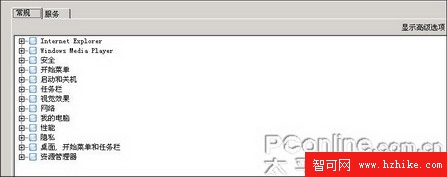
圖11 進行優化調整(點擊可放大)
優化選項包含關閉不必要的系統服務、調整視覺效果、優化記憶體管理等,能大幅提升系統回應速度。設定完成後,點擊「下一步」開始整合作業。
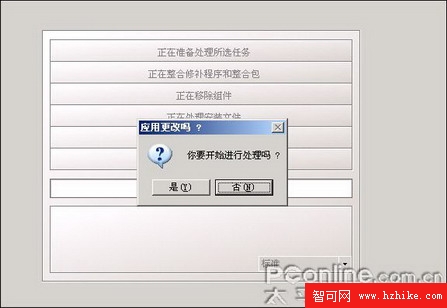
圖12 開始整合補丁(點擊可放大)
整合過程會將所有下載的補丁、驅動程式、優化設定寫入安裝源檔案。完成後進入光盤製作階段。建議在建立映像檔前,先用檔案總管將常用軟體安裝程式(防毒軟體、解壓縮工具、播放器等)複製到安裝檔案目錄下,隨光碟一併封裝,日後重灌即可一鍵安裝常用軟體。
注意:新增軟體與XP安裝檔案總容量不得超過光碟最大容量(CD-R為700MB,DVD-R為4.7GB)。確認無誤後,可選擇直接燒錄光碟,或建立ISO映像檔備份,未來只需燒錄ISO即可快速製作安裝光碟。
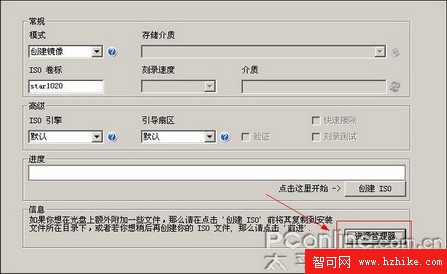
圖13 添加常用軟體(點擊可放大)
完成上述步驟,您將擁有一張整合最新補丁、預載驅動程式、優化系統設定、內建常用軟體的專屬XP安裝光碟,大幅縮短重灌時間,提升系統安全性與穩定性。