完成基本設定後,按「下一步」進入安全補丁整合頁面。將先前用Windows Updates Downloader下載的所有安全補丁一次匯入。技巧:開啟補丁資料夾,全選(Ctrl+A)後直接拖曳至nLite介面,即可批量加入待整合清單。
重要提醒:nLite不支援中文路徑名稱,請確保補丁存放路徑僅含英文與數字。
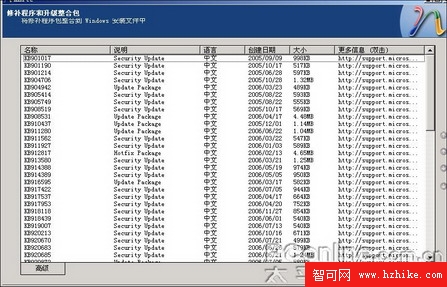
圖8 把安裝補丁添加入待整合目錄(點擊可放大)
接著進入驅動程式整合介面。注意:nLite僅支援原始驅動程式(.inf格式),不支援打包成.exe安裝檔的驅動程式。建議從硬體廠商官網下載原始驅動程式解壓縮後再匯入。
隨後來到XP元件精簡介面。為避免日後相容性問題,建議僅移除多餘語言支援,其他元件不建議精簡。若確需移除,請勿刪除紅色字體標示的元件,那些是系統核心組件,移除會導致系統不穩或功能缺失。
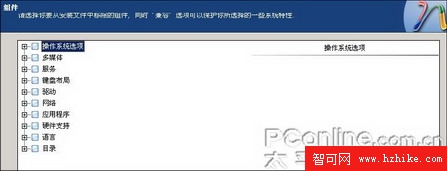
圖9 簡化XP組件(點擊可放大)
最後進入無人值守安裝設定。這裡可預設產品金鑰、時區、網路設定、使用者帳號、自動登入等選項。這些設定僅影響使用此光碟自動安裝時的預設值,不影響手動安裝流程。若不確定某選項功能,可點擊旁邊問號查看詳細說明。
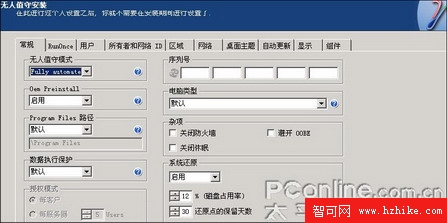
圖10 無人值守安裝選項(點擊可放大)
設定完成後按「下一步」,nLite將開始整合所有修改,產出客製化的安裝源檔案,準備進入最後的光碟製作階段。