Vista 商務版以上內建「系統還原」與「卷影副本」,可在修改/刪除檔案後悔時,還原至先前版本,無需備份軟體。本文實戰示範:啟用系統保護、手動建立還原點、修改檔案後還原、徹底刪除資料夾後從上層目錄復原,並提醒卷影副本為雙面刃,機密檔案刪除需用檔案粉碎機。
前置條件
- Vista Home Premium/Business/Ultimate 以上版本。
- 目標磁碟已啟用系統還原且已建立還原點。
- 欲還原的檔案/資料夾在建立還原點之前已存在。
啟用系統保護與建立還原點
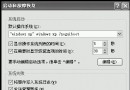
- 右鍵「電腦」→ 「內容」→ 左側「系統保護」。
- 勾選含重要資料的分區 (如 J:)。
- 點「建立」手動建立還原點 (輸入描述)。
情境一:修改檔案後悔,還原先前版本
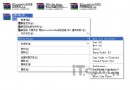
- 右鍵檔案 → 「還原先前版本」。
- 選擇所需版本 → 「還原」→ 確認覆寫,或「複製」另存備份。
情境二:資料夾被徹底刪除 (Shift+Del 或清空回收站)
- 開啟總管進入該資料夾的上層目錄。
- 空白處右鍵 → 「內容」→ 「先前版本」分頁。
- 選擇含目標資料夾的版本 → 「開啟」→ 複製資料夾到他處。
重要提醒
- 卷影副本功能屬系統還原一部分,啟用系統還原即啟用卷影副本。
- 此功能為雙面刃:機密檔案單純刪除並清空回收站仍可被還原,真正銷毀需使用檔案粉碎機多次覆寫。
- 系統還原空間有限,舊版本會被新版本覆蓋,非永久保存。
善用內建時光機,讓手誤修改/刪除不再是災難。