提到「系統安全」,多數人條件反射想到防火牆、防毒軟體,以為有它們就高枕無憂。實則單純靠「防」防不住,還需足夠安全意識。你對系統的每個操作都可能在「暗角」留下存取痕跡,不及時清理極可能帶來安全隱患。平時應著重細處,及時清理各類隱私痕跡。
點擊「執行」框下拉鈕,能偷窺系統主人近期執行命令,進而掌握使用習慣實施針對性破壞。防止他人偷窺,按下法清理:
Regedit。HKEY_CURRENT_USER\Software\Microsoft\Windows\CurrentVersion\Explorer\RunMRU 分支。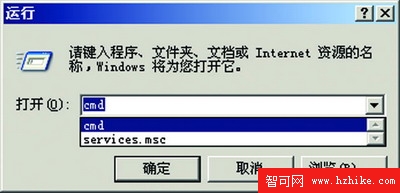
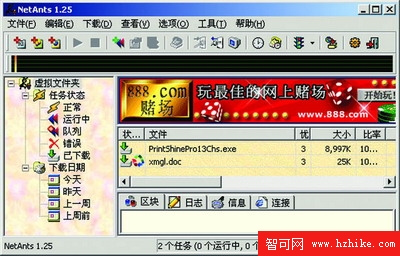
使用 Office 任何程式編輯/存取文件時,「檔案」選單下留下近期存取痕跡,點擊即可偷窺隱私。清除法:
0 →「確定」。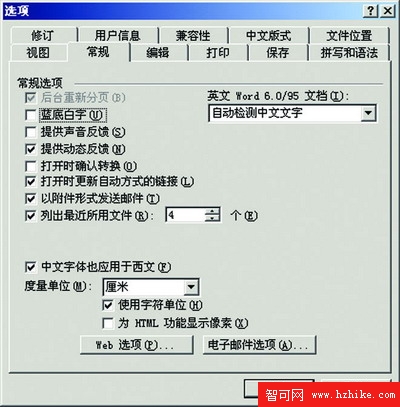
此外,Office「另存新檔」/「開啟舊檔」對話框也會自動記憶先前檔案。清理:開啟總管進入 Windows\Application Data\Microsoft\Office\Recent 資料夾,清空所有內容。
執行剪下/複製後,系統暫存內容;部分應用程式甚至自動保存數十次剪下/複製內容。享受方便同時也會洩露舊內容。務必及時刪除剪貼簿重要內容。方法:重複複製無效內容覆蓋、登出/關機清除、專業清除工具清理。
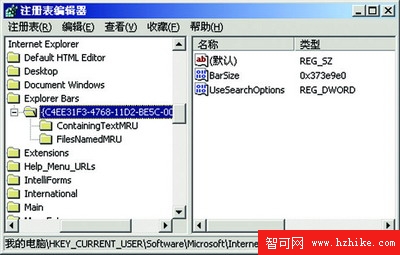
使用系統「搜尋」對話框查找重要資訊時,近幾次目標關鍵字被自動記憶,他人下次用「搜尋」即知你隱私。按下步驟清理:
HKEY_CURRENT_USER\Software\Microsoft\Windows\CurrentVersion\Explorer\Doc Find Spec MRU。HKEY_CURRENT_USER\Software\Microsoft\Internet Explorer\ExplorerBars\{C4EE31F3-4768-11D2-BE5C-00A0C9A83DA1}。