Windows XP Windows 7 Windows 2003 Windows Vista Windows 綜合教學 Linux 系統教學
Windows 10 Windows 8 Windows 2008 Windows NT Windows Server 電腦軟體教學

Linux 與 Windows 檔案互傳實戰指南

編輯:XP 系統基礎知識

一、概述

本文介紹如何在 Linux 主機與 Windows 主機之間透過 FTP 互傳檔案。常見情境包括:Linux 抓取的圖片需傳至 Windows 插入 Word 文件,或從 Windows 下載 Linux 軟體包後傳回 Linux 安裝。採用 FTP 協定,Windows 端安裝 Serv-U 架設 FTP 伺服器,Linux 端使用 FTP 指令上傳/下載,經測試完美滿足需求。

二、實驗環境

網路拓撲:

圖1
圖1

軟體環境:

  • A 機 (Windows 2000): IP 10.18.34.115
  • B 機 (Linux Red Hat 9.0): IP 10.18.34.251

三、Windows 端:Serv-U 安裝與設定

1. 安裝 Serv-U

執行 setup.exe,全程採預設選項即可。

2. 一般設定(安裝精靈)

安裝完成後彈出設定精靈,依提示填寫:

  1. IP Address: 輸入 A 機 IP 10.18.34.115(動態或無合法 IP 可留空)。
  2. Domain Name: 自訂域名,如 RoseRed。
  3. Install as system server: 選 Yes。
  4. Allow anonymous Access: 視需求選擇,本例選 Yes。
  5. Anonymous home directory: 指定匿名用戶主目錄。
  6. Lock anonymous users in home directory: 選 Yes(將主目錄設為根目錄)。
  7. Create named account: 選 Yes 建立一般帳號。
  8. Account login name: 輸入帳號,如 yint。
  9. Password: 設定密碼(明文顯示,僅輸入一次)。
  10. Home directory: 指定用戶主目錄,如 E:\(本文操作此目錄下檔案)。
  11. Lock user in home directory: 選 Yes。
  12. Account admin privilege: 保留預設 No privilege。
  13. 點擊 Finish 完成。

圖2
圖2

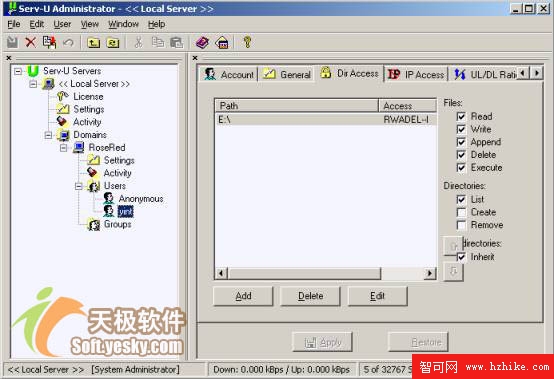
設定完成後,FTP 伺服器 RoseRed 下擁有兩個用戶:匿名用戶 Anonymous(密碼為空)與一般用戶 yint(密碼為精靈中設定值)。

3. 權限設定

選中左側面板的用戶(如 yint),右側切換到 Dir Access(目錄存取權限)分頁,可針對檔案(讀/寫/附加/刪除/執行)與目錄(列表/建立/移除)設定細部權限。一般建議至少勾選 Read、Write。

四、Linux 端:FTP 指令操作

1. 連線 FTP 伺服器

ftp 10.18.34.115

依提示輸入用戶名 yint 及密碼,驗證通過後進入 FTP 提示符 ftp>。

2. 下載檔案

單檔下載 (get):

ftp> get /rose/1.bmp 1.bmp

批次下載 (mget):

ftp> cd /rose
ftp> mget *.*

注意: 檔案會下載至 Linux 當前工作目錄(如在 /root/yint 執行則存放於該目錄)。

3. 上傳檔案

單檔上傳 (put):

ftp> put 1.bmp /rose/333.bmp

批次上傳 (mput):

ftp> cd /rose
ftp> mput *.bmp

注意: 上傳來源同為 Linux 當前工作目錄。

4. 中斷連線

ftp> bye
Copyright © Windows教程網 All Rights Reserved