Windows XP 預設的「我的電腦」版面與舊版 Windows 差異頗大,但我們可以透過登錄編輯與資料夾選項,自由客製化顯示樣式,移除多餘捷徑、加入常用系統圖示,打造更符合個人習慣的工作環境。
「我的電腦」中預設會顯示「共用文件」及各用戶文件捷徑,若想移除:
regedit 開啟登錄編輯器。HKEY_LOCAL_MACHINE\SOFTWARE\Microsoft\Windows\CurrentVersion\Explorer\MyComputer\NameSpace\DelegateFolders。{59031a47-3f72-44a7-89c5-5595fe6b30ee}。上述方法影響所有用戶。若僅針對當前用戶,請改修改:
HKEY_CURRENT_USER\SOFTWARE\Microsoft\Windows\CurrentVersion\Policies\Explorer,新增二進位值 NoSharedDocuments,設為 01 00 00 00,登出或重啟生效。
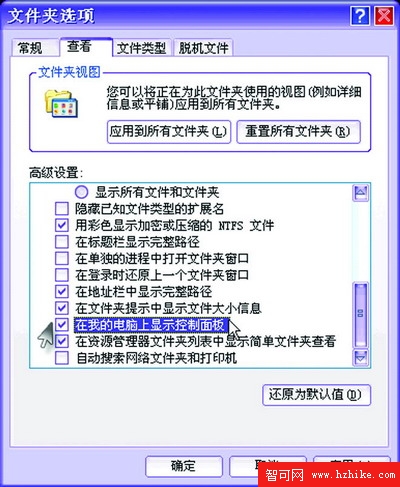
圖1
透過登錄編輯器新增命名空間項目:
HKEY_LOCAL_MACHINE\SOFTWARE\Microsoft\Windows\CurrentVersion\Explorer\MyComputer\NameSpace。{208D2C60-3AEA-1069-A2D7-08002B30309D})。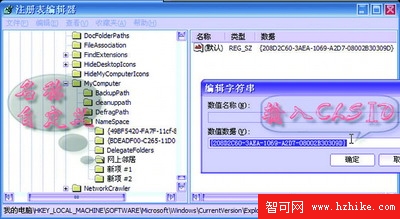
圖2
在登錄編輯器中展開 HKEY_CLASSES_ROOT\CLSID,可搜尋所有系統物件的 CLSID,複製貼上即可避免輸入錯誤。以下列出常用系統圖示的鍵值供參考:
{0DF44EAA-FF21-4412-828E-260A8728E7F1}{2227A280-3AEA-1069-A2DE-08002B30309D}{2559a1f0-21d7-11d4-bdaf-00c04f60b9f0}{2559a1f1-21d7-11d4-bdaf-00c04f60b9f0}{2559a1f3-21d7-11d4-bdaf-00c04f60b9f0}{645FF040-5081-101B-9F08-00AA002F954E}{7A9D77BD-5403-11d2-8785-2E0420524153}讀者可依需求自行添加其他適合的系統資料夾,但請避免加入「我的電腦」({20D04FE0-3AEA-1069-A2D8-08002B30309D}) 或 Windows Media Player 等不適合的項目。
Windows XP 系統瘦身大清理:可安全刪除的檔案與資料夾完整清單(附備份建議)
加速 Windows XP 網路連線:關閉 QoS 封包排程器保留 20% 頻寬
常見網路埠號完整對照表 (3/3):0~177 含 TCPMUX、Echo、FTP、SSH、Telnet、SMTP、DNS、DHCP、TFTP、SNMP、RPC 135、NetBIOS 137-139
Windows XP 常見問題解決方案:IE 劫持修復與系統優化技巧
Windows XP 實用五則:專用資料夾、關機初始化失敗、找回我的文件、自動登入兩法、移除故障修復主控台