Windows XP Windows 7 Windows 2003 Windows Vista Windows 綜合教學 Linux 系統教學
Windows 10 Windows 8 Windows 2008 Windows NT Windows Server 電腦軟體教學

USB 隨身碟安裝蘿卜家園 Ghost XP SP3 系統完整圖文教學:口袋 PE 製作開機碟

編輯:XP 系統基礎知識

前期準備

  1. 容量 ≥ 2GB USB 隨身碟(XP 映像檔約 1GB)。
  2. XP 映像檔:本教學用 Windows 之家「蘿卜家園 Ghost XP SP3 專業裝機版 2013.03」解壓後的 WINXPSP3.GHO。
  3. 口袋 PE USB 啟動碟製作工具:官網下載。
  4. BIOS 設定 USB 為第一啟動裝置。

系統安裝步驟

  1. 依《USB 裝新蘿卜家園 Win7 旗艦版系統圖解》製作 USB 開機碟。
  2. 插入 USB,重啟電腦。
  3. 進 BIOS 設定 USB 為第一啟動順序,儲存離開自動重啟。
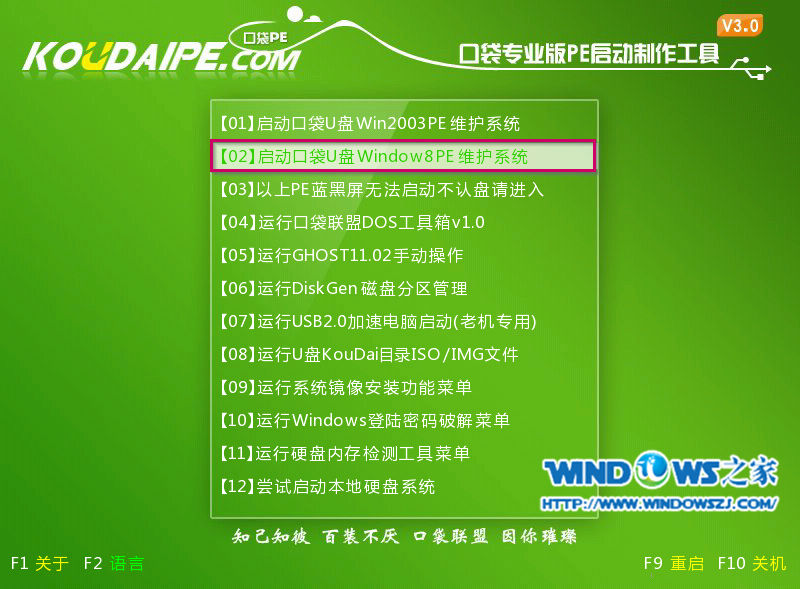
  4. 進入口袋 PE 工具啟動選單,選擇「啟動口袋 USB Window8PE 維護系統」(或依喜好選擇)。
    PE 選單

    圖 1 PE 選單
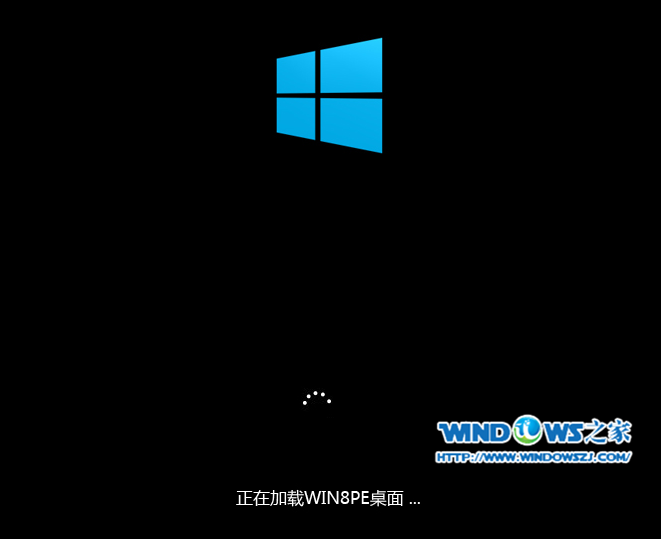
  5. 等待進入 Window8PE 桌面。
    Win8PE 桌面

    圖 2 Win8PE 桌面
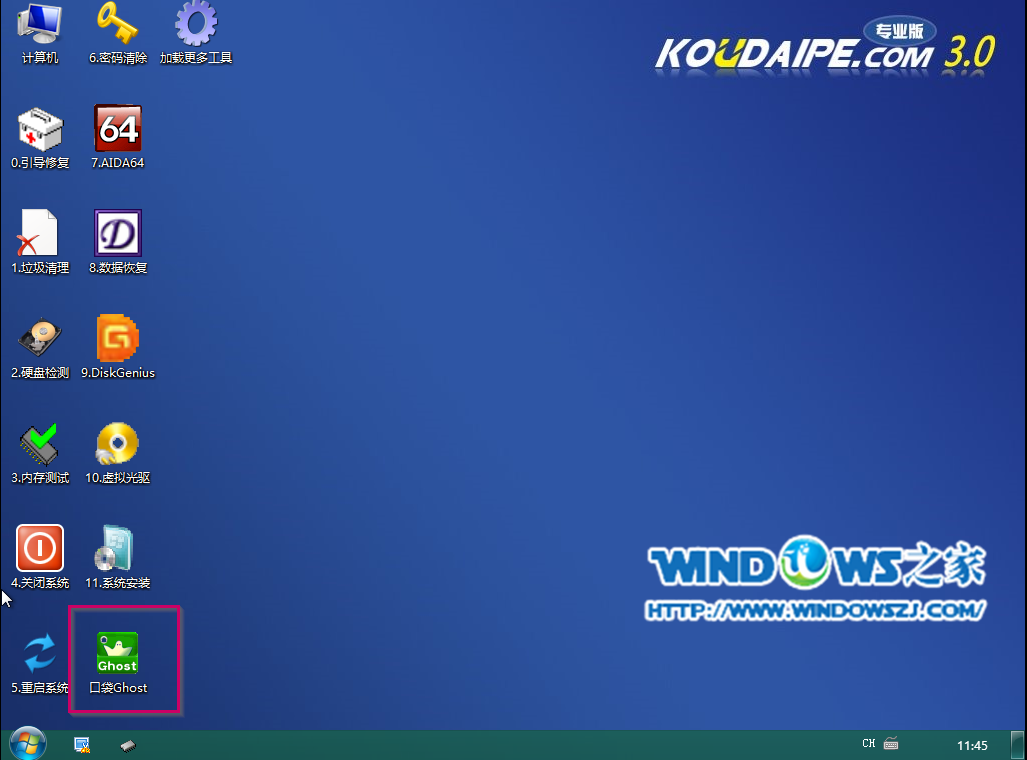
  6. 雙擊桌面「口袋 Ghost」圖示。
    口袋 Ghost

    圖 3 口袋 Ghost
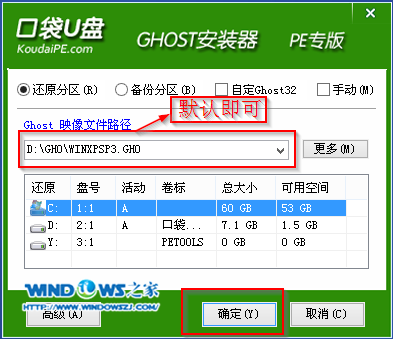
  7. 確認 Ghost 映像檔路徑(預設即可,確認檔名為 WINXPSP3.GHO),點擊「確定」。
    確認映像路徑

    圖 4 確認映像路徑
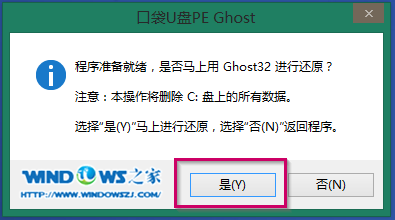
  8. 提示視窗點擊「是」開始還原。
    確認還原

    圖 5 確認還原
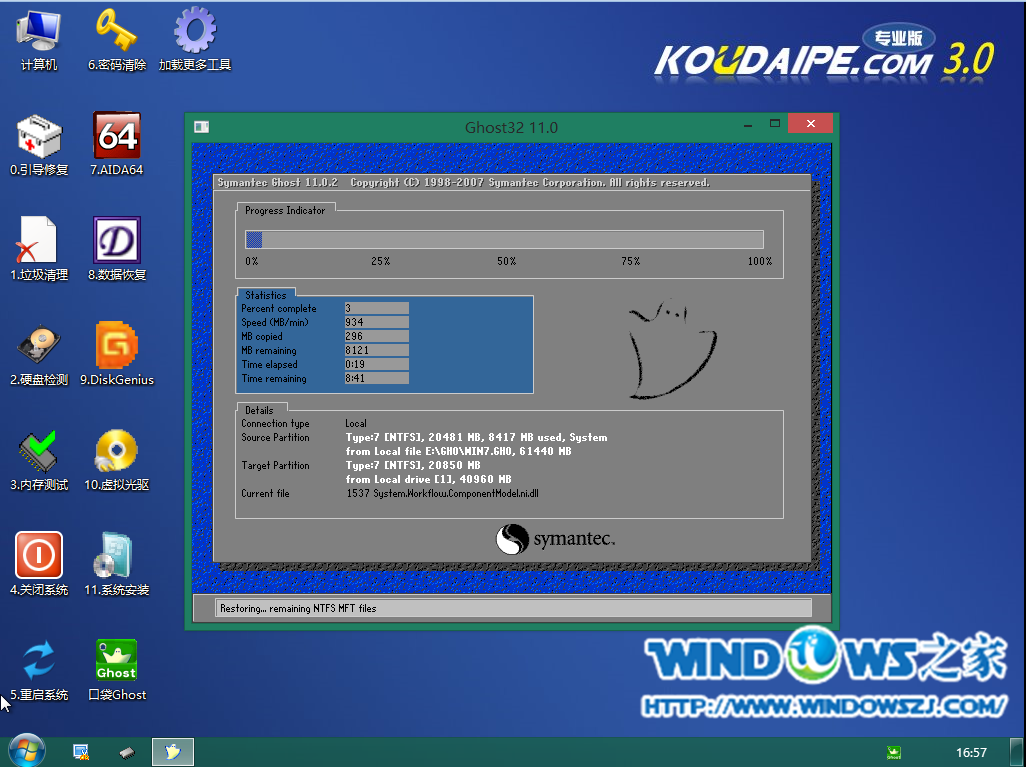
  9. Ghost32 進度條顯示還原進度。
    還原進度

    圖 6 還原進度
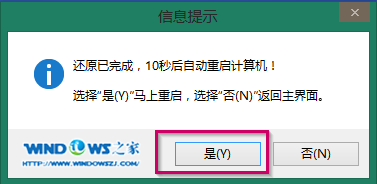
  10. 提示「還原完成,10 秒後自動重啟」,等待或點「是」。
    重啟提示

    圖 7 重啟提示
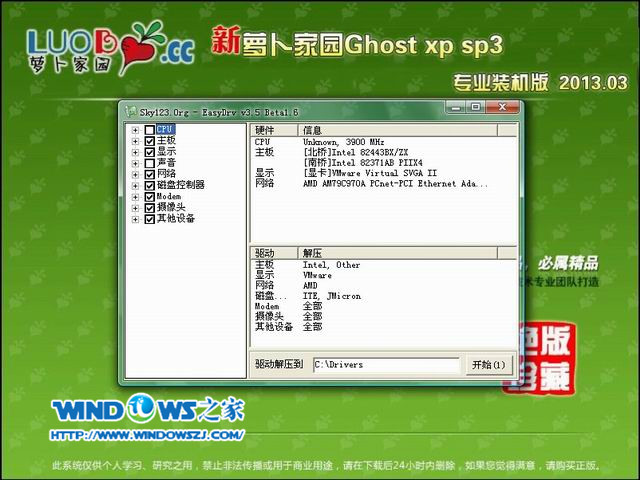
  11. 自動進入 XP 安裝階段(典型畫面)。
    XP 安裝畫面

    圖 8 XP 安裝畫面
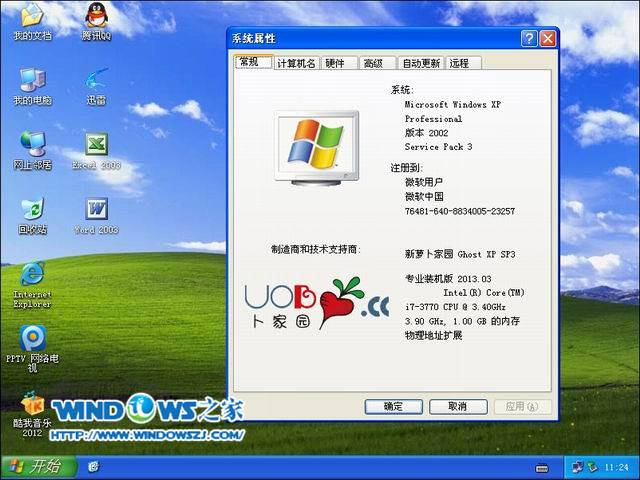
  12. 出現桌面即安裝完成。
    安裝完成

    圖 9 安裝完成

更好用的重裝工具

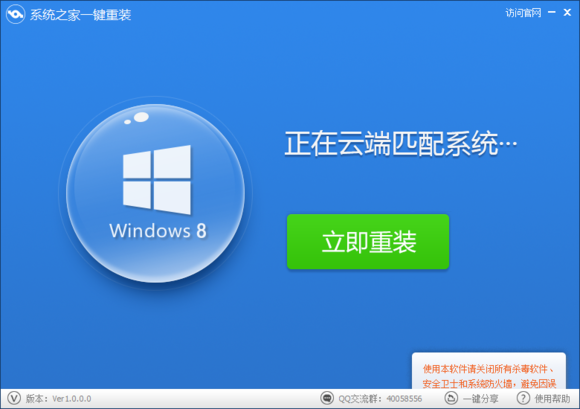
推薦 系統之家重裝大師:完美支援 XP、Win7 32/64 位、Win8 系統互轉,一機多系統簡單便捷,全自動無需守候、無需技術。

系統之家重裝大師
Copyright © Windows教程網 All Rights Reserved