前言:遠端桌面讓你隨時隨地掌控電腦
Windows XP/Server 2003 內建「遠端桌面」,可在家透過寬帶遙控公司電腦收發郵件、系統維護、遠端協助,體驗近乎本地操作。本文以 Windows 2000 連線 Windows XP 為例,完整說明伺服器端與用戶端設定步驟。
步驟 1:在 XP(伺服器端)啟用遠端桌面
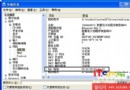
- 右鍵「我的電腦」→「屬性」→「遠端」分頁;
- 勾選「允許使用者遠端連線到這台電腦」,忽略本地帳號無密碼警告,按「確定」;
- 需以 Administrators 群組成員登入才能設定。
步驟 2:為遠端桌面使用者建立密碼與授權
- 若 XP 設為自動登入(無密碼),必須在「控制台」→「使用者帳號」為目標帳號設定密碼;
- 點擊「選擇遠端使用者」→「新增」將指定帳號加入遠端桌面使用者清單;
- 預設僅管理員可連線,非管理員帳號必須先建立並設密碼,再加入此清單才能連線。
步驟 3:在 Windows 2000(用戶端)安裝連線程式
- 若雙方皆為 XP/2003,無需額外安裝;
- 將 XP 安裝光碟放入光碟機,自動執行畫面選「執行其他工作」→「設定遠端桌面連線」;
- 按嚮導「下一步」完成安裝,出現完成對話框即成功。
步驟 4:發起遠端連線
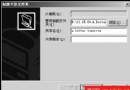
- 「開始」→「附屬應用程式」→「通訊」→「遠端桌面連線」;
- 輸入 XP 電腦 IP 或電腦名(區域網路用內部 IP);
- 「選項」可調整:
• 「顯示」:解析度、色彩深度;
• 「本地資源」:聲音導向(帶到本地/留在遠端/不播放)、對應本地磁碟/印表機/剪貼簿;
• 「程式」:連線成功自動啟動指定程式;
• 「進階」:依網路速度選擇連線速度、桌面背景、拖曳顯示視窗內容等;
- 點「連線」,輸入帳號密碼,稍候即連線成功。
步驟 5:遠端操作與結束
- 連線成功預設全螢幕顯示,操作幾乎與本地無異;
- 連線期間遠端電腦自動鎖定(回到登入畫面),無人能見到操作內容,避免雙方同時操作衝突;
- 結束連線:點擊右上角「×」;遠端使用者需重新輸入密碼登入才能恢復控制權。
補充:跨版本連線注意事項
- Windows 9x/Me 需安裝用戶端程式(隨 XP 光碟提供);
- 防火牆需開放 TCP 3389 連接埠;
- 路由器/NAT 環境需設定連接埠轉送(Port Forwarding)至內網 XP 電腦的 3389。