Windows XP Windows 7 Windows 2003 Windows Vista Windows 綜合教學 Linux 系統教學
Windows 10 Windows 8 Windows 2008 Windows NT Windows Server 電腦軟體教學

Windows XP 查詢 MAC 地址兩大絕招:系統資訊與指令列 ipconfig

編輯:XP 系統基礎知識

前言:Winipcfg 去哪了?

Windows 98 時代的 winipcfg.exe 圖形化工具在 XP 中消失了,但功能並未缺席,只是換了形式。本文提供兩種原生查詢 MAC 地址(實體位址)的方法,無需安裝第三方工具。
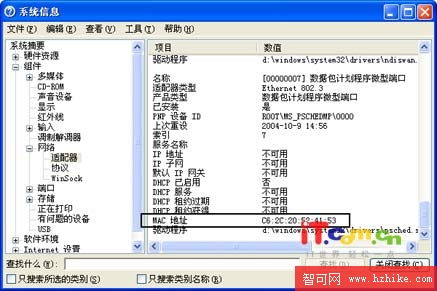
方法一:系統資訊工具(圖形化、資訊最全)

  1. 開啟 開始 → 所有程式 → 附屬應用程式 → 系統工具 → 系統資訊
  2. 左側樹狀目錄展開:元件 → 網路 → 配接器
  3. 稍待片刻,右側即顯示所有網路配接器詳細資訊
  4. 尋找 MAC 位址 欄位(即 Physical Address)
  5. 系統資訊顯示網卡 MAC 位址

優點:可同時查看 IP、子網路遮罩、預設閘道、DHCP 狀態、租約時間等完整網路參數,適合詳細診斷。

方法二:命令列 ipconfig /all(最快、適合腳本)

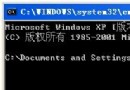
  1. 按 Win+R 開啟「執行」,輸入 cmd 按 Enter
  2. 在命令提示字元輸入:
    ipconfig /all
  3. 在輸出結果中尋找 Physical Address 行,即為 MAC 地址
  4. 格式範例:00-0C-29-1A-2B-3C (六組十六進位,以連字號分隔)

優點:啟動快、可導向文字檔 (ipconfig /all > netinfo.txt)、支援遠端管理腳本呼叫。

進階技巧:僅顯示特定網卡的 MAC

若有多張網卡,輸出過長,可搭配 findstr 過濾:

ipconfig /all | findstr /i "Physical Address"

僅列出所有實體位址行,一目瞭然。

常見應用場景

  • 申請固定 IP / 綁定 MAC 的有線/無線網路認證
  • 路由器/防火牆設定 MAC 過濾 (允許/封鎖清單)
  • 軟體授權綁定網卡 MAC
  • 網路疑難排解:確認封包來源、偵測 ARP 欺騙

小結

Windows XP 雖移除 winipcfg,但 系統資訊 提供圖形化完整檢視,ipconfig /all 提供極速命令列查詢,雙管齊下滿足不同需求。下次需要 MAC 位址時,別再找不存在的工具了!

Copyright © Windows教程網 All Rights Reserved