問題 1:電腦完全無法開機
可能原因
硬體故障、供電問題、顯示器故障、記憶體錯誤、主機板/CPU 損壞、作業系統損毀等。
硬體層面排查步驟
- 檢查所有線材:確認電源線、資料線、螢幕訊號線均緊固連接。
- 確認供電狀態:聽電源風扇、硬碟運轉聲。無聲響則可能電源供應器故障,可用電源測試器驗證。先排除家庭斷路器跳脫、插座無電等外部因素。
- 排除顯示器問題:換一台正常顯示器測試;若正常則換訊號線;仍無畫面且硬碟運轉正常,多半是顯示卡故障。可嘗試更換獨顯或啟用主機板整合顯示。機殼打開後檢查所有風扇轉動,排除過熱。
- 重置 CMOS:關機拔電源,戴防靜電手套取下主機板電池靜置 5 分鐘,依說明書或官網指引短接 CMOS 清除跳線,裝回電池開機測試。
- 記憶體測試:單條插拔測試或換已知正常記憶體。另可製作 MemTest86 啟動碟深度檢測。
- 主機板/CPU 故障:上述皆無效則可能為主機板或 CPU 損壞,維修成本較高。資料通常完好,可將硬碟掛載至他機救援。筆記型電腦建議直接送修。
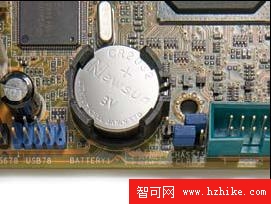
CMOS 電池與跳線示意圖
作業系統層面修復
- 安全模式啟動:開機連按 F8 進入進階選單選「安全模式」,Windows 會嘗試自動修復。Vista 可選「修復您的電腦」→「啟動修復」。
- 最後正確配置:近期裝過硬體/驅動程式者,嘗試「最後一次正確配置」復原登錄設定。成功後移除新硬體、在裝置管理員「回復驅動程式」。
- 系統還原:能進完整模式但無法正常開機時,用系統還原回溯至先前正常還原點。XP:開始→程式集→附件→系統工具→系統還原;Vista:開始→輸入 system→選系統還原。
- 緊急啟動碟救援資料:Knoppix 或緊急啟動碟啟動,掛載硬碟備份重要檔案。
- 重裝系統:使用原版 Windows 安裝光碟重裝(可保留資料)。部分品牌電腦提供修復光碟,查閱說明書。
預防措施