什麼是硬體設定檔?
硬體設定檔 是一組指令,告訴 Windows 開機時應載入哪些裝置驅動程式、使用何種設定。安裝 XP 時會自動建立「Profile 1」,預設啟用所有偵測到的裝置。透過管理多組設定檔,可實現「同一台電腦、多種工作環境」的彈性切換。
核心功能與應用場景
1. 僅載入必要驅動 → 加速開機
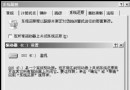
- 在「系統內容 → 硬體 → 硬體設定檔」建立新設定檔 (如「極速模式」)
- 用裝置管理員停用該設定檔中不需的裝置:次要顯示卡、聲卡、網卡、1394、紅外線等
- 將此設定檔移至清單頂端設為預設
- 下次開機僅載入核心驅動,開機時間可縮短 10-30 秒
2. 多環境快速切換 → 筆電用戶最愛
在「硬體設定檔選取」區勾選「等待使用者選取硬體設定檔」,開機時將出現選單:
- 辦公室模式:啟用乙太網路、印表機、外接螢幕、滑鼠
- 出差模式:啟用無線網路、內建螢幕、觸控板、電源管理、調變解調器
- 會議簡報模式:啟用投影機輸出、無線網路、關閉聲音、關閉網路節省電力
- 純離線模式:停用所有網路裝置、安全最高、續航最久
切換無需重開機重新偵測硬體,極大提升行動辦公效率。
3. 設定開機等待時間 → 平衡便利與速度
- 不想看選單:將「秒數」設為 0,直接載入預設設定檔
- 偶爾需要切換:開機時按住 Space 鍵強制顯示選單
4. 備份還原設定檔 → 防範硬體變更觸發重新啟用
XP 大幅硬體變更會要求重新啟用。事先備份乾淨設定檔可快速恢復:
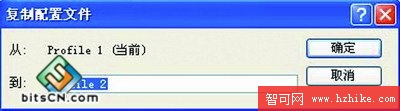
- 在硬體設定檔視窗點擊「複製」
- 命名為「Backup_原廠配置」或日期命名
- 未來硬體異動導致問題,重新選入此備份設定檔即可恢復
注意:需以系統管理員身分操作。
5. 清除殘留裝置資訊 → 解決開機緩慢、裝置衝突
頻繁插拔 USB/1394/PCMCIA 裝置會在登錄表留下大量殘留裝置資訊,開機時系統嘗試連線失敗導致延遲。
- 複製目前「Profile 1」為「Profile 2」備份
- 重新命名「Profile 1」為「Profile_Old」
- 重開機,系統找不到 Profile 1 會彈出選單:
Windows Cannot determine what configuration your computer is in select one of the following:
1. Profile_Old
2. Profile 2
3. None of the above
- 選擇 3. None of the above
- 系統重新偵測硬體,建立全新的「Profile 1」
- 重新安裝必要驅動程式
- 穩定後,刪除 Profile_Old 與 Profile 2,只保留新 Profile 1
此招等同「軟體層面的硬體重偵測」,能徹底清除幽靈裝置。
操作入口與權限提醒
- 路徑:控制台 → 系統 → 硬體 → 硬體設定檔
- 所有建立/修改/刪除操作需系統管理員權限
- 筆電使用者建議建立 3-4 組常用場景設定檔,開機選單一鍵切換
結語
硬體設定檔是 Windows XP 隱藏的寶藏功能,善用它能讓一台電腦適應多種工作場景,同時解決開機緩慢、驅動衝突、硬體變更啟用等疑難雜症。筆電族、多重開機玩家、測試人員更應掌握此技能,讓系統配合您的節奏,而非您迁就系統。